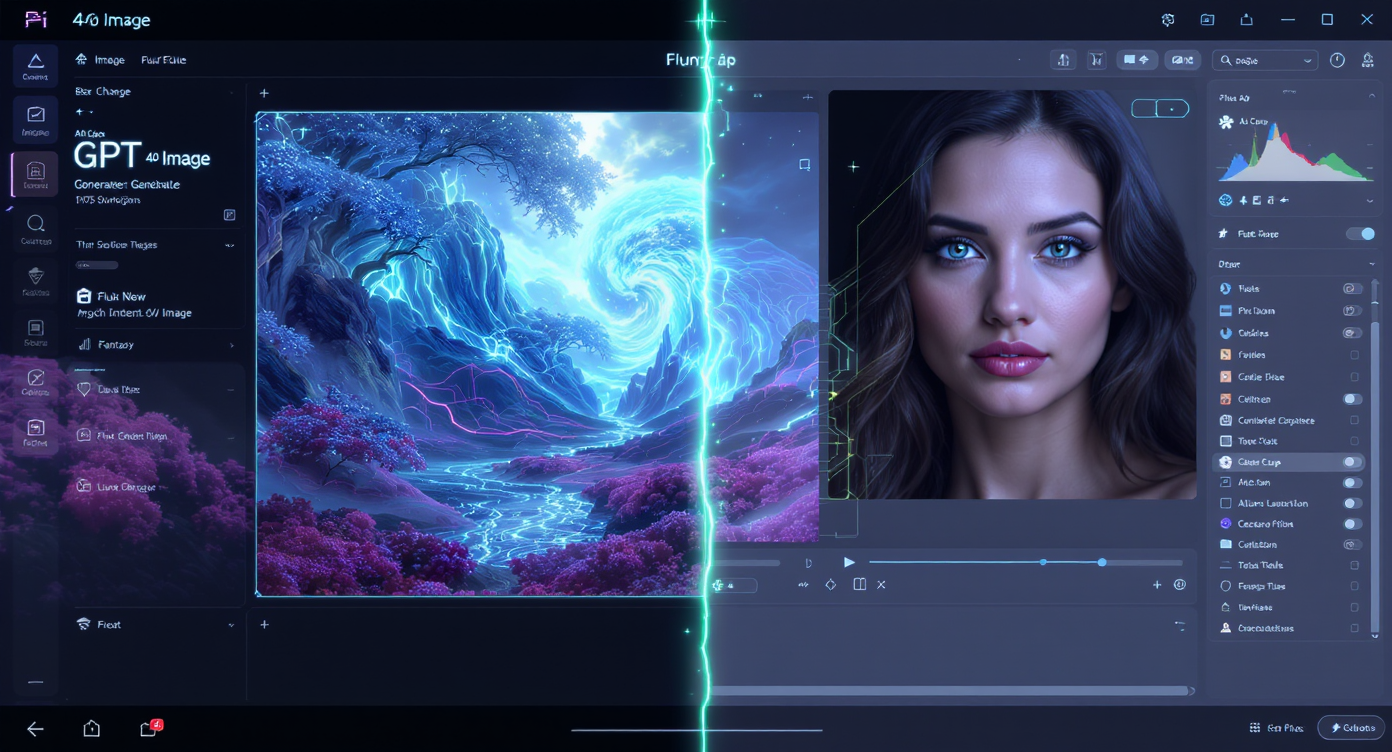
頭の中にあるビジュアルイメージ:ローンチ日のポスター、実際に目を引く商品写真、または最後のひと磨きが必要なポートレート。新しく生成する?それとも既存の画像を編集する?それがまさにGPT 4o Image と Flux Kontextの核心です—二つの優れたツールは、あなたのクリエイティブプロセスの異なる瞬間に輝きます。
- 白紙のキャンバスから強力なテキスト表現と多彩なスタイルでシーンを作りたいなら、GPT 4o Image Generator を試してください。
- 人物、商品、レイアウトを保ちつつ精密でコンテキストに合った編集が必要なら、Flux Kontext AI Editor に手を伸ばしましょう。
以下は、ワークフロー、プロンプト、注意点を含む親しみやすく決断しやすいガイドです。
それぞれの概要(わかりやすく)
GPT 4o Image Generator 「一睡もせず働くアートディレクター」をイメージしてください。あなたが説明すれば、「ネオン照明の路地、雨の反射、大胆なタイトルテキスト」—まったく新しく描き出します。ポスター、コンセプトアート、読みやすいテキスト入りUXモックアップ、ソース写真がない新しいキャンペーンビジュアルに理想的です。
Flux Kontext 「元の画像を尊重する熟練のレタッチャー」を思い浮かべてください。写真をアップロードし、「背景の散乱物を除去、スペキュラーハイライトを柔らかく、肌の質感は維持、優しいリムライト追加」 と指示します。モデルはあなたの画像内で編集し、被写体・比率・レイアウトをそのまま維持します。
強みを比較 — GPT 4o Image vs Flux Kontext
| 判断軸 | GPT 4o Image Generator | Flux Kontext AI Editor |
|---|---|---|
| 得意分野 | プロンプトからの新規画像生成 | 既存画像の精密編集 |
| 入力 | テキストプロンプト(+参考資料可) | 既に持っている写真やデザイン |
| 画像内のテキスト | 強力(ポスター、UI、サイネージ) | 既存のテキスト編集は可能だが主用途ではない |
| オリジナルへの忠実度 | 該当なし(新規生成) | 高い(被写体とレイアウトを保持) |
| 理想的なプロジェクト | コンセプトアート、広告、バナー、ムードボード | ポートレートリタッチ、商品クリーンアップ、背景差替え |
まとめ: ゼロからの想像なら**GPT 4o Imageを。現実を失わずに仕上げたいならFlux Kontext**を。
使い分けのタイミング(具体例付き)
**GPT 4o Image**を選ぶとき:
- 大きく読みやすいタイトルテキストがあるポスターをデザインしたい。
- ブランドムードボードや新商品コンセプトを探求したい。
- フォトシュート前にランディングヒーローイメージをモックアップしたい。
**Flux Kontext**を選ぶとき:
- ポートレートをリタッチしたい(毛穴を残し、浮き毛除去、優しいカラーバランス)。
- 商品写真をクリーンアップしたい(ほこり除去、自然な影、背景差替え)。
- カタログの一貫性を保ちたい(同じ角度・トーン・背景をシリーズ全体で)。
ミニワークフロー(違いを感じてみて)
A) ゼロから新規作成 — GPT 4o Image
-
明確にプロンプトを入力:
- 被写体: 「大理石のカウンターの上のコンパクトなエスプレッソマシン」
- 雰囲気: 「朝の窓明かり、柔らかい影、商品写真スタイル」
- テキスト: 「トップに ‘Brew Better’ のクリーンなサンセリフ見出し」
-
4~8種類を生成し、1~2枚を絞り込む。
-
反復:構図を締め、パレットを調整し、画像上のテキストを洗練。
プロンプト例:
「白い大理石の上のコンパクトエスプレッソマシンのスタジオ写真、左からの柔らかい自然光、リアルなステンレス反射、最小限の小道具、トップに ‘Brew Better’ のバランスの良いタイポグラフィを追加。」
B) 既存のものを磨く — Flux Kontext
-
Flux Kontext を開く。
-
画像(JPG/PNG/WebP)をアップロード。
-
フォーカスした編集指示を記入(1~3点ずつ):
- 「均一な肌色、毛穴維持、目の下の影を30%軽減、ニュートラルなホワイトバランス。」
-
生成 → 確認 → 微調整:「滑らかさを抑える」「背景を明るく」「ラベルテキストを保持」
-
最終版をダウンロード。
編集例:
「自然な顔のレタッチ、肌の質感を保持、目の下の影30%軽減、浮き毛除去、色かぶりを中和、優しいコントラスト。」
プロのプロンプト&テクニック(時短のコツ)
GPT 4o Image向け
- ライティング(「柔らかいトップライト」「ゴールデンアワーバックライト」)、カメラ設定(「85mm, f/5.6」)、素材(「リアルな微細な傷のあるヘアラインアルミ」)を詳細に記述。
- ネガティブキューを活用:「ウォーターマーク無し、余計なロゴ無し、おかしな手は無し」。
- テキストが重要なら、配置指定(「ヘッドラインは中央上、本文は左下に小さく」)を含める。
Flux Kontext向け
- 高品質な入力(シャープで明るい画像)を用意。ゴミ画像はアウトプットも荒れる。
- 編集指示は制約として表現:「ラベルのタイポはシャープに保つ」「ブランドグリーンは厳守」。
- 小さなステップで反復。多機能の長文指示は効果過多になることも。
- ポートレートの場合は、必ず**「毛穴・質感を保つ」**ことを明記して、プラスチック肌化を防ぐ。
実際に使えるパワーコンボ
多くのチームは両者を組み合わせています:
- GPT 4o Image でヒーローシーンを生成し、素早くクリエイティブ方向を模索。
- Flux Kontext で勝者を洗練—反射を修正、接触影を追加、ブランド色に合わせ色調整、エッジをクリーニングし、最終レイアウトにクロップ。
この「作る→磨く」ループは、ジェネレーティブな発想の速さと緻密な仕上げの信頼性を両立します。
トラブルシューティング(現実の問題対応)
-
「ポスターの見出しがおかしい」
明確な書体指示を付けてGPT 4o Imageを利用:フォントのムード(モダン・セリフ・サンセリフ)、配置、サイズ、色のコントラスト。1〜2行ずつ再生成。 -
「商品がショットごとに違って見える」
Flux Kontextに切り替え標準化:「一定の柔らかい自然光、ビネットを10%除去、ニュートラルグレー背景、同じクロップと水平線」保存して繰り返し使用。 -
「肌が滑らかすぎる」
Flux Kontextで「毛穴を保持、滑らかさを減らす、鼻・頬周りのマイクロコントラストを維持」と追加。 -
「ガラスや金属の反射が不自然」
どちらのツールでもリアルな反射と接触影を依頼可能。編集ならFlux Kontextがスペキュラーハイライト調整も形状歪みなしで対応。
クイックな選択チャート:GPT 4o Image vs Flux Kontext
- 白紙から始めて強力な画像内テキストや高速コンセプト作成 → GPT 4o Image Generator
- 実写写真で被写体・レイアウト維持必須 → Flux Kontext AI Editor
- 両方の良さを活かすなら: GPT-4oで生成しFlux Kontextで仕上げ。
最後に
どちらか一方に固執する必要はありません。GPT 4o Image は想像力豊かなスケッチブックとして、Flux Kontext は精密な仕上げの場として扱いましょう。この二つがあれば、大胆なアイデアからプロダクション用の完成画までカバーでき、見る人を驚かせつつ、細かいチェックにも耐えうるビジュアルを届けられます。