Si vous avez déjà essayé la génération vidéo par IA et vous êtes dit : « Cool… mais pourquoi ça devient bizarre dès que quelque chose bouge ? », vous n’êtes pas le seul. La bonne nouvelle, c’est que Wan 2.6 est conçu pour une génération courte, rapide et exploitable et qu’avec un flux de travail propre, vous pouvez obtenir des résultats étonnamment soignés sans transformer l’écriture de prompts en emploi à plein temps.
Dans ce guide, je vais vous montrer exactement comment utiliser Wan 2.6 AI sur VideoWeb AI : ce qu’il fait de mieux, comment générer des vidéos à partir de texte ou d’images, comment rédiger un bon prompt, quels réglages sont les plus importants, et comment résoudre les problèmes courants qui rendent les premières tentatives frustrantes.
Ce que vous allez apprendre (et à qui s’adresse ce guide)
Cet article est pour vous si vous voulez des étapes pratiques — pas du battage.
À la fin, vous saurez :
- Ce pour quoi le modèle Wan 2.6 est conçu (et ce pour quoi il ne l’est pas)
- Comment créer une vidéo Wan 2.6 AI propre à partir de texte ou d’une image
- Comment écrire un prompt Wan 2.6 réutilisable qui évite les erreurs habituelles
- Quels réglages utiliser pour ne pas gaspiller vos crédits
- Un flux de travail rapide pour passer de « l’idée » à un bon clip en peu de temps
Que vous réalisiez des publicités, des plans cinématographiques courts, des extraits style anime ou du contenu pour les réseaux sociaux, vous pouvez utiliser le même processus de base.
Aperçu rapide : Qu’est-ce que Wan 2.6 ?
Wan 2.6 en termes simples
Le modèle Wan 2.6 est un moteur de génération vidéo. Vous décrivez ce que vous voulez (ou vous lui donnez une image) et il produit un court clip vidéo.
On l’appelle parfois un générateur Wan 2.6 ou un créateur de vidéos Wan 2.6 — et c’est plutôt exact. Il est conçu pour des générations courtes et contrôlées, avec lesquelles vous pouvez itérer rapidement.
Quand Wan 2.6 est un bon choix
Wan 2.6 est particulièrement utile lorsque vous voulez :
- Des plans cinématographiques courts (5–10 secondes) à assembler en séquence
- Des clips produits avec un mouvement de caméra simple
- Des mouvements de personnages avec un « sujet principal » bien défini
- Des scènes d’ambiance : atmosphère, lumière, travellings lents, mouvement contrôlé
Si vous essayez de générer une scène de combat complexe avec plusieurs personnages et beaucoup d’interactions dans un seul plan, cela peut fonctionner, mais ce n’est pas le terrain le plus simple pour débuter. Wan 2.6 récompense la clarté et la retenue.
Avant de commencer : ce qu’il faut préparer
Vous vous éviterez beaucoup de tentatives ratées si vous passez deux minutes à préparer.
Voici ce qu’il faut rassembler avant de cliquer sur Générer :
- Votre objectif
- S’agit-il d’une pub ? D’un plan cinématographique ? D’un hook pour les réseaux sociaux ? D’un clip pour storyboard ?
- Images de référence (facultatif)
- Si vous voulez un personnage, un produit ou une composition de scène précis, les images aident énormément.
- Un plan de prompt
-
N’écrivez pas juste « rends ça cinématographique ». Décidez :
- Sujet
- Décor (setting)
- Action
- Caméra
- Lumière / ambiance
- Style
- Contraintes (ce que vous ne voulez pas)
Ce dernier point — les contraintes — semble ennuyeux, mais c’est la différence entre « wow » et « pourquoi ça a ajouté des doigts en trop et du texte aléatoire ».
Étape par étape : Générer votre première vidéo Wan 2.6 sur VideoWeb AI
Passons en revue l’interface comme si vous étiez en train de le faire.
1) Ouvrir la page Wan 2.6
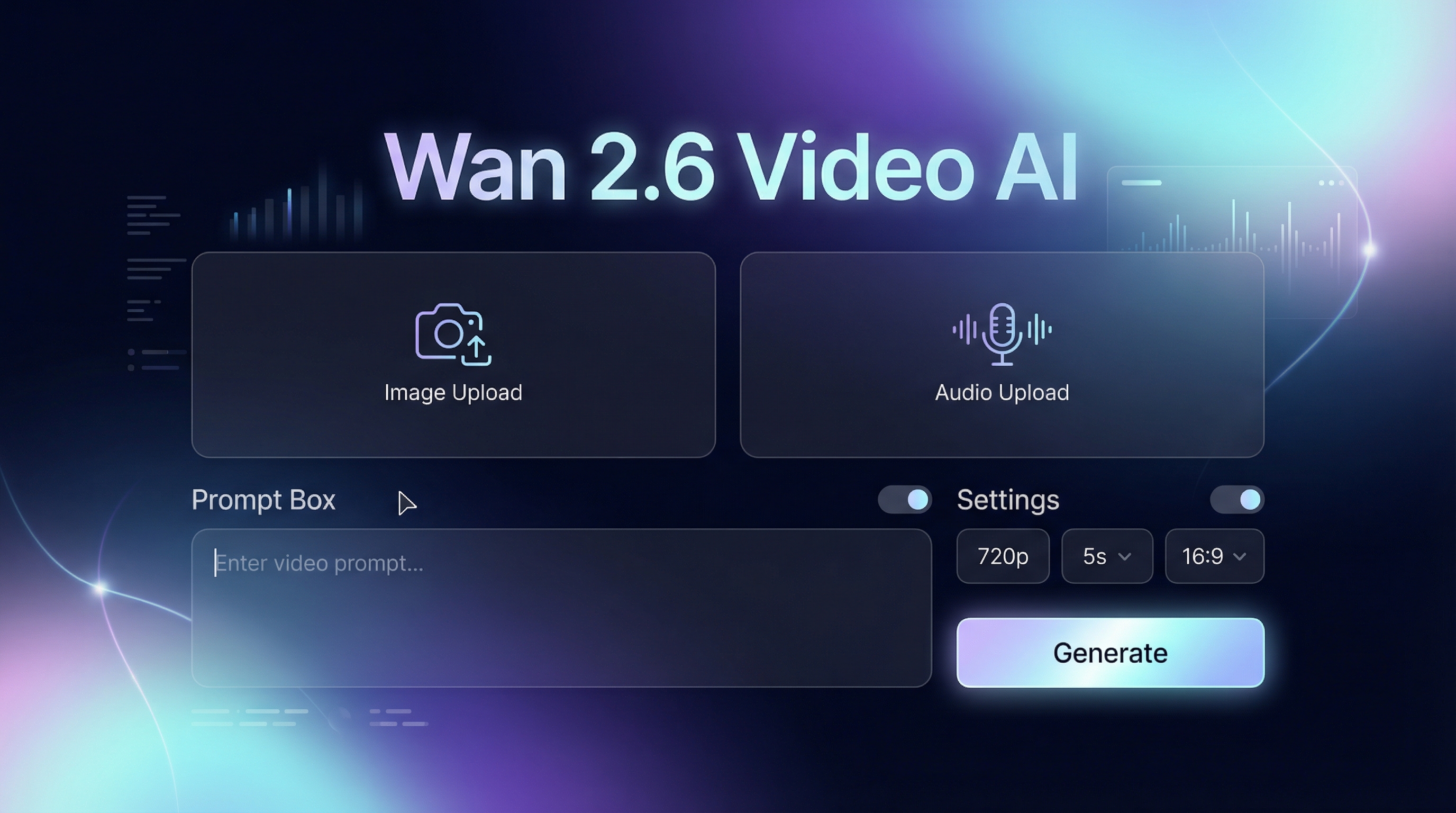
Allez sur Wan 2.6 video et vous verrez un panneau de génération avec des zones de téléversement et une boîte de prompt.
2) Choisir votre type d’entrée : texte ou image
Vous avez deux grandes options :
- Wan 2.6 text to video : vous décrivez la scène et il génère à partir de zéro.
- Wan 2.6 image to video : vous téléversez une image et vous l’animez avec un prompt.
Si votre priorité est la marque (produit, identité de personnage, look cohérent), l’image-vers-vidéo est en général plus simple. Si vous explorez des idées, le texte-vers-vidéo est excellent.
3) Régler vos options (des valeurs par défaut rapides qui fonctionnent généralement)
Dans « Plus d’options », vous verrez probablement :
- Résolution : commencez en 720p
- Durée : commencez à 5 s
- Ratio : commencez en 16:9 (sauf si vous créez des Shorts/Reels)
Pourquoi ces valeurs par défaut ? Parce qu’elles rendent l’itération rapide. La manière la plus efficace d’obtenir un bon résultat, c’est de générer plusieurs brouillons rapidement.
4) Ajouter de l’audio (optionnel)
S’il y a une option de téléversement audio (souvent MP3) :
- Utilisez l’audio lorsque le rythme est important (danse, tempo d’ambiance, beats)
- Ignorez l’audio pour vos premiers brouillons si vous voulez tester les visuels rapidement
5) Générer
Cliquez sur générer et considérez le résultat comme un brouillon. Si votre première sortie est « presque bonne », c’est normal.
L’objectif n’est pas « parfait du premier coup ». L’objectif est : pouvoir obtenir de bons résultats de façon fiable en itérant.
Comment utiliser Wan 2.6 texte-vers-vidéo (bonnes pratiques)
Le texte-vers-vidéo est puissant, mais c’est aussi là que les gens surchargent par erreur le modèle.
Une formule de prompt qui fonctionne vraiment
Utilisez cette structure pour vos prompts Wan 2.6 :
Sujet + décor + action + caméra + lumière + style + contraintes
Voici ce que ça donne en une ligne :
Un seul sujet dans un lieu clair faisant une action unique. Ensuite, dites à la caméra quoi faire. Puis l’ambiance. Puis le style. Puis ce qu’il faut éviter.
Exemple : prompt texte-vers-vidéo cinématographique propre
Voici un prompt Wan 2.6 simple et stable pour commencer :
Prompt :
Un voyageur solitaire dans une forêt de pins brumeuse à l’aube, marchant lentement vers l’avant. Caméra : plan moyen, travelling avant doux, léger tremblement réaliste à l’épaule. Éclairage : lumière douce du lever de soleil à travers la brume, contraste cinématographique. Style : rendu film réaliste, couleurs naturelles. Éviter : texte, logos, scintillement, mains déformées, membres supplémentaires.
3 façons rapides d’améliorer les résultats texte-vers-vidéo
- Réduire l’ambiguïté
- Un sujet principal est mieux qu’« un groupe de personnes » quand on apprend.
- Utiliser le langage de la caméra
- « plan large », « gros plan », « travelling », « dolly-in », « plan fixe », « panoramique lent ».
- Ajouter des contraintes
- « pas de texte », « pas de sous-titres », « visage stable », « pas de scintillement ».
Ces lignes semblent minimes, mais elles évitent de gros problèmes.
Comment utiliser Wan 2.6 image-vers-vidéo (bonnes pratiques)
L’image-vers-vidéo est la façon la plus simple d’obtenir des résultats du type « je voulais exactement ce sujet-là ».
Choisir la bonne image de départ
Choisissez des images avec :
- Une silhouette de sujet claire
- Un bon éclairage
- Un minimum d’éléments parasites
- Un visage lisible (s’il s’agit d’un personnage) et des contours de produit bien visibles (s’il s’agit d’un objet)
Si vous téléversez une image brouillonne, le modèle doit deviner ce qui est important — et c’est en devinant que tout se dégrade.
Guider le mouvement sans casser votre image
Commencez petit. Les grands mouvements sont la principale source d’artefacts.
Bons premiers mouvements :
- léger mouvement de tête
- clignement des yeux
- balancement des cheveux
- mouvement du tissu
- lent travelling avant de la caméra
- panoramique lent
Ensuite, une fois la stabilité obtenue, augmentez le mouvement.
Exemple : prompt produit image-vers-vidéo
Prompt :
Animez ce produit avec un lent travelling cinématographique vers l’avant, de légers reflets lumineux sur la surface, un arrière-plan épuré, un mouvement fluide. Style : look de publicité premium. Éviter : déformations, objets supplémentaires, texte, logos, scintillement.
Si vous utilisez Wan 2.6 image to video pour des publicités, la clé, c’est la « simplicité premium ».
Guide des prompts Wan 2.6 : modèles à copier-coller
Voici des modèles que vous pouvez réutiliser. Remplacez les éléments entre crochets et gardez la structure.
Modèle 1 : plan cinématographique
Prompt Wan 2.6 :
Un [sujet unique] dans [un décor clair], [une action]. Caméra : [type de plan], [mouvement lent]. Éclairage : [ambiance], [heure de la journée]. Style : cinématographique, réaliste, couleurs naturelles. Éviter : texte, logos, scintillement, visages déformés, membres supplémentaires.
Modèle 2 : publicité produit
Prompt Wan 2.6 :
Un plan publicitaire propre de [produit] sur [arrière-plan simple]. Caméra : lent dolly-in, légère rotation, stabilisation fluide. Éclairage : lumière douce de studio, reflets premium. Style : look de publicité haut de gamme. Éviter : texte, logos, distorsion, objets supplémentaires, tremblements.
Modèle 3 : anime / stylisé
Prompts Wan 2.6 :
Un(e) [personnage] style anime dans [une scène], [action]. Caméra : [type de plan], [panoramique lent]. Éclairage : [ambiance], ombrage doux, contours cohérents. Style : look d’anime propre façon keyframes. Éviter : déformation du visage, incohérence du line art, texte aléatoire, scintillement.
Modèle 4 : hook pour réseaux sociaux (rapide)
Prompt Wan 2.6 :
Un gros plan percutant de [sujet] effectuant [une action simple] avec un éclairage fort et un haut contraste. Caméra : travelling rapide vers l’avant, cadrage stable. Style : look vidéo moderne pour réseaux sociaux. Éviter : tremblements, flou, texte, mains déformées.
Réglages qui comptent le plus (pour ne pas gaspiller de crédits)
Quand vous découvrez un nouveau modèle, le plus malin est de garder des réglages prudents tant que votre prompt n’est pas maîtrisé.
Résolution
- Commencez en 720p pour les brouillons.
- Montez en résolution seulement quand votre prompt est stable et que le mouvement vous convient.
Durée
- 5 secondes est idéal pour tester.
- Allongez seulement si votre scène reste cohérente sans dériver.
Ratio d’aspect
- 16:9 pour YouTube, sites web, pubs en paysage
- 9:16 pour TikTok/Reels/Shorts (si disponible)
Téléversement audio
- Utile lorsque le timing est important.
- Optionnel si vous êtes concentré sur les visuels.
En pratique : obtenez d’abord un bon 5 s, puis passez à l’échelle.
Dépannage : corriger les problèmes Wan 2.6 les plus fréquents
Même de bons prompts peuvent échouer de manière prévisible. Voici des corrections rapides.
Problème : scintillement / tremblements
Essayez :
- « plan stable, mouvement fluide, pas de scintillement »
- Réduire le mouvement de la caméra
- Utiliser des actions plus lentes
Problème : mains / visages étranges
Essayez :
- Éviter les gros plans de mains
- Réduire l’intensité du mouvement
- Ajouter : « traits du visage stables, expression naturelle »
Problème : dérive de la scène (le sujet est oublié)
Essayez :
- Répéter votre sujet une fois : « le même [sujet] reste centré »
- Supprimer les détails superflus qui introduisent de nouveaux objets
Problème : faible cohérence (tout semble aléatoire)
Essayez :
- Moins d’idées par prompt
- Un sujet + une action
- Décor clair
La plupart des « mauvais rendus » viennent de prompts qui font trop de choses à la fois.
Mini flux de travail : de l’idée → bon résultat en 10 minutes
Si vous voulez un processus réutilisable, suivez ceci :
- Écrivez 3 directions (trois idées de prompt différentes)
- Générez 3 à 6 tests rapides de 5 s
- Choisissez le meilleur
- Affinez le prompt (caméra + contraintes)
- Générez une version finale
C’est ainsi que les créateurs obtiennent des résultats réguliers : non pas en trouvant un prompt magique, mais en utilisant une boucle d’itération rapide.
FAQ (questions que vous vous poserez probablement)
Wan 2.6 est-il meilleur en texte-vers-vidéo ou en image-vers-vidéo ?
Les deux fonctionnent, mais si vous avez besoin de contrôler l’identité (un produit ou un personnage spécifique), l’image-vers-vidéo est généralement plus simple. Si vous voulez explorer et tester des concepts, le texte-vers-vidéo est excellent.
Qu’est-ce qui fait un « bon » prompt Wan 2.6 ?
Un bon prompt est spécifique sans être surchargé : un sujet, une action, des consignes de caméra claires, et des contraintes fortes.
Comment garder des personnages cohérents d’un clip à l’autre ?
Utilisez la même image de référence (image-vers-vidéo), gardez des instructions de style cohérentes et évitez de changer trop de variables à la fois. La cohérence est un flux de travail, pas un simple réglage.
Quels réglages sont les meilleurs pour les pubs vs les plans cinématographiques ?
Les pubs fonctionnent mieux avec des mouvements plus simples, une lumière propre et un contrôle serré du sujet. Les plans cinématographiques peuvent supporter plus d’atmosphère et de mouvement de caméra — augmentez simplement la complexité progressivement.
Conclusion : Quand utiliser Wan 2.6 (et quelle est la prochaine étape)
Wan 2.6 excelle lorsque vous voulez des clips courts et contrôlables que vous pouvez itérer rapidement — que vous créiez des publicités, des storyboards, des plans d’ambiance cinématographiques ou du contenu social.
Votre prochaine étape est simple :
- Commencez avec un concept clair de 5 secondes
- Utilisez un prompt Wan 2.6 structuré
- Ajoutez des contraintes pour éviter les échecs courants
- Itérez rapidement jusqu’à tomber sur une version qui vous plaît
Quand vous serez prêt, ouvrez le générateur Wan 2.6 et testez vos trois premières directions de prompt. Le modèle devient nettement plus facile dès que vous traitez la génération comme un brouillon, et non comme un vœu à usage unique.