If you’ve ever tried AI 영상 생성으로 “멋은 있는데, 뭐만 움직이면 바로 어색해지네?”라고 느껴본 적이 있다면, 혼자가 아닙니다. 다행히 Wan 2.6은 빠르고 실용적인 쇼트폼(짧은 형식) 생성에 맞게 설계되어 있고, 깔끔한 워크플로우와 함께 쓰면 프롬프트 제작을 본업으로 만들지 않고도 놀랄 만큼 깔끔한 결과를 얻을 수 있습니다.
이 가이드에서는 VideoWeb AI에서 **Wan 2.6 AI**를 사용하는 방법을 정확히 단계별로 설명합니다. 이 모델이 잘하는 것과 그렇지 않은 것, 텍스트나 이미지를 영상으로 바꾸는 법, 좋은 프롬프트를 쓰는 법, 핵심 설정과, 첫 시도에서 자주 겪는 문제를 어떻게 해결하는지까지 모두 다룹니다.
이 글에서 배우는 것 (그리고 이런 분께 맞습니다)
이 글은 “과장”이 아니라 “실제 사용법”이 필요한 분을 위한 내용입니다.
읽고 나면 다음을 알 수 있습니다:
- **Wan 2.6 모델**이 무엇을 위해 만들어졌는지 (그리고 무엇을 위한 모델이 아닌지)
- 텍스트나 이미지에서 깔끔한 **Wan 2.6 AI 영상**을 만드는 방법
- 흔한 실패를 피할 수 있는, 반복 가능한 Wan 2.6 프롬프트 작성법
- 크레딧을 낭비하지 않기 위한 핵심 설정
- “아이디어” 단계에서 좋은 클립까지 빠르게 가는 워크플로우
광고, 짧은 시네마틱 샷, 애니 스타일 클립, 소셜 콘텐츠 등 무엇을 만들든, 기본적인 프로세스는 같습니다.
빠른 개요: Wan 2.6이란?
쉬운 말로 설명하는 Wan 2.6
**Wan 2.6 모델**은 영상 생성 엔진입니다. 원하는 장면을 글로 설명하거나 이미지를 입력하면, 짧은 영상 클립을 만들어 줍니다.
사람들은 이를 Wan 2.6 제너레이터, **Wan 2.6 비디오 메이커**라고 부르기도 하는데, 실제로도 그런 용도에 가깝습니다. 짧고 통제 가능한 영상을 빠르게 여러 번 시도하는 데 최적화되어 있습니다.
Wan 2.6이 특히 좋은 경우
Wan 2.6은 다음과 같은 상황에서 특히 유용합니다:
- 5–10초 길이의 짧은 시네마틱 샷을 여러 개 만들어 이어 붙이고 싶을 때
- 간단한 카메라 움직임이 있는 제품(상품) 클립
- 메인 피사체가 분명한 캐릭터 동작
- 분위기 장면: 무드, 조명, 느린 팬, 통제된 움직임
여러 캐릭터가 서로 상호작용하는 복잡한 전투 장면 같은 것도 가능하긴 하지만, 초반에 도전하기 좋은 타깃은 아닙니다. Wan 2.6은 “명확함과 절제”에 더 잘 반응합니다.
시작 전에: 미리 준비해 두면 좋은 것들
생성 버튼을 누르기 전에 2분만 준비에 사용하면, 재시도를 크게 줄일 수 있습니다.
다음 세 가지를 준비해 두세요:
- 목표
- 이 영상은 광고용인가요? 시네마틱 샷인가요? 소셜용 훅인가요? 스토리보드용 클립인가요?
- 선택 사항: 참고 이미지
- 특정 캐릭터, 제품, 장면 구도를 정확히 잡고 싶다면, 참고 이미지는 큰 도움이 됩니다.
- 프롬프트 계획
-
“시네마틱하게 만들어 줘” 정도로만 쓰지 말고, 미리 다음을 정리하세요:
- 주제(Subject)
- 배경/장소(Setting)
- 행동(Action)
- 카메라(Camera)
- 조명 / 분위기(Lighting / Mood)
- 스타일(Style)
- 제약(원하지 않는 것들)
마지막 “제약(Constraints)”은 지루해 보이지만, “와, 괜찮다”와 “왜 손가락이 늘어나 있고 이상한 글자가 떠 있어?”를 가르는 핵심 차이입니다.
단계별 안내: VideoWeb AI에서 첫 Wan 2.6 영상 만들기
지금 바로 따라 한다고 생각하고, 인터페이스를 순서대로 살펴보겠습니다.
1) Wan 2.6 페이지 열기
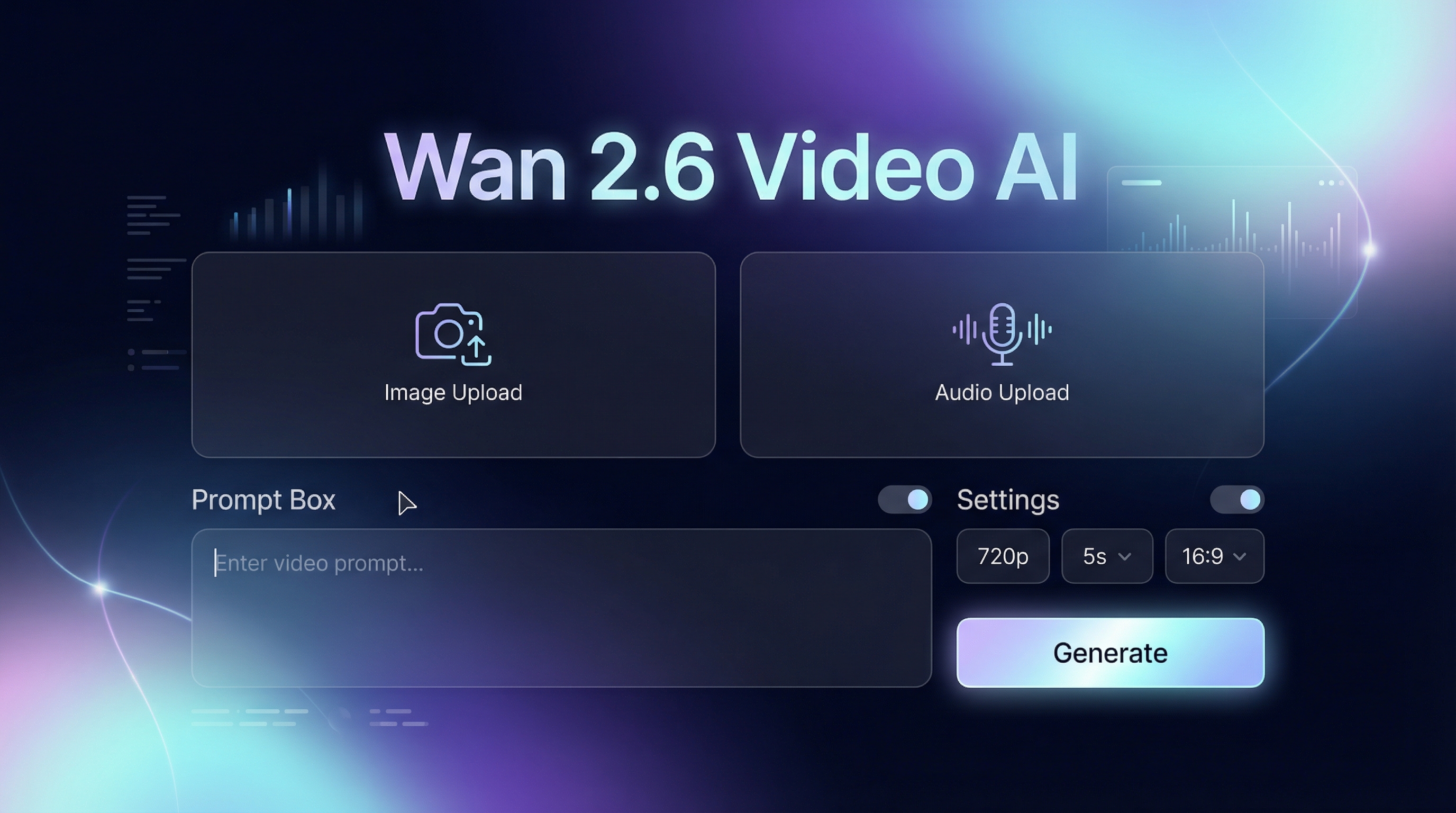
Wan 2.6 video 페이지로 이동하면, 업로드 영역과 프롬프트 입력창이 있는 생성 패널이 보일 것입니다.
2) 입력 방식 선택: 텍스트 또는 이미지
두 가지 주요 경로가 있습니다:
- Wan 2.6 텍스트 → 영상: 장면을 글로 설명하면, 처음부터 영상을 생성합니다.
- Wan 2.6 이미지 → 영상: 이미지를 업로드하고, 프롬프트로 그 이미지를 움직이게 합니다.
브랜드 중심(제품, 캐릭터 아이덴티티, 일관된 룩)이 중요하다면 이미지→영상이 보통 더 쉽습니다. 아이디어 탐색이 목적이라면 텍스트→영상이 좋습니다.
3) 옵션 설정하기 (대부분 통하는 빠른 기본값)
“More Options”에서 보통 다음을 설정할 수 있습니다:
- 해상도(Resolution): 720p부터 시작
- 길이(Duration): 5초부터 시작
- 비율(Ratio): 16:9부터 시작 (Shorts/Reels용이면 세로 비율 선택)
이 기본값을 쓰는 이유는 반복 속도가 빠르기 때문입니다. 좋은 결과를 얻는 가장 빠른 방법은, 한 번에 길게 뽑는 게 아니라 짧은 초안을 여러 개 빠르게 만드는 것입니다.
4) 오디오 추가하기 (선택 사항)
MP3 등 오디오 업로드 옵션이 있다면:
- 리듬이 중요한 장면(댄스, 비트에 맞춘 연출, 무드 페이싱)에는 오디오를 사용
- 비주얼 테스트가 우선이라면, 초반에는 오디오 없이 시도해도 좋습니다
5) 생성하기
Generate를 누르고, 결과를 “최종본”이 아니라 “초안”으로 보세요. 첫 결과물이 “거의 맞는데 조금 아쉽다” 수준이라면 정상입니다.
진짜 목표는 “한 번에 완벽하게 뽑기”가 아니라,
**“여러 번 시도해도 안정적으로 좋은 결과에 도달할 수 있는지”**입니다.
Wan 2.6 텍스트 → 영상 활용법 (베스트 프랙티스)
텍스트→영상은 강력하지만, 동시에 많은 사람이 모델을 과부하시키는 구간이기도 합니다.
실제로 잘 통하는 프롬프트 공식
**Wan 2.6 프롬프트**에는 다음 구조를 쓰세요:
주제 + 배경 + 행동 + 카메라 + 조명 + 스타일 + 제약
한 줄로 표현하면 이런 느낌입니다:
한 명의 주제가 분명한 장소에서 한 가지 행동을 한다. 그 다음 카메라가 어떻게 움직일지 말한다. 그 다음 분위기를 정한다. 그 다음 스타일. 마지막으로, 원하지 않는 것을 명시한다.
예시: 깔끔한 시네마틱 텍스트→영상 프롬프트
아래는 단순하고 안정적인 기본형 **Wan 2.6 프롬프트**입니다:
Prompt: A lone traveler in a foggy pine forest at dawn, slow walking forward. Camera: medium shot, gentle tracking forward, slight handheld realism. Lighting: soft sunrise through mist, cinematic contrast. Style: realistic film look, natural colors. Avoid: text, logos, flicker, distorted hands, extra limbs.
텍스트→영상 퀄리티를 올리는 3가지 빠른 요령
- 애매함 줄이기
- “사람들이 여러 명 나오는 장면”보다는, 초반에는 한 명의 메인 피사체가 더 좋습니다.
- 카메라 언어 사용하기
- “wide shot”, “close-up”, “tracking”, “dolly-in”, “static shot”, “slow pan” 같은 표현을 넣어주세요.
- 제약 추가하기
- “no text”, “no subtitles”, “stable face”, “no flicker” 같은 문구.
짧은 문장처럼 보여도, 실제로는 치명적인 문제를 예방하는 역할을 합니다.
Wan 2.6 이미지 → 영상 활용법 (베스트 프랙티스)
이미지→영상은 “내가 의도한 정확한 피사체”를 재현하는 가장 쉬운 방법입니다.
좋은 시작 이미지를 고르는 기준
다음 특징을 가진 이미지를 고르세요:
- 실루엣이 분명한 피사체
- 조명이 잘 잡힌 이미지
- 불필요한 요소가 많지 않은 깔끔한 배경
- 캐릭터라면 얼굴이 잘 보이는 이미지, 제품이라면 윤곽이 명확한 이미지
지저분한 이미지를 올리면, 모델이 무엇이 중요한지 추측해야 하고, 추측이 많아질수록 결과가 불안정해집니다.
이미지를 망가뜨리지 않고 움직임만 부여하는 법
처음에는 움직임을 작게 시작하세요. 큰 움직임은 아티팩트를 가장 많이 유발하는 부분입니다.
좋은 초반 움직임 예시:
- 미세한 고개 돌림
- 눈 깜박임
- 머리카락이 살짝 흔들리는 정도
- 옷감이 부드럽게 움직이는 정도
- 카메라가 천천히 줌인
- 느린 팬(pan)
이렇게 “안정적인 모션”을 얻은 다음, 점점 움직임을 키워가는 것이 안전합니다.
예시: 제품 이미지 → 영상 프롬프트
Prompt: Animate this product with a slow cinematic camera push-in, gentle light reflections on the surface, clean background, smooth motion. Style: premium ad look. Avoid: warping, extra objects, text, logos, flicker.
**Wan 2.6 이미지 → 영상**을 광고에 활용한다면, 핵심은 “프리미엄하지만 단순한 연출”입니다.
Wan 2.6 프롬프트 가이드: 그대로 써먹는 템플릿
아래 템플릿을 그대로 복사해 쓰고, 대괄호 부분만 바꿔도 됩니다. 구조는 유지하세요.
템플릿 1: 시네마틱 샷
Wan 2.6 프롬프트: A [single subject] in [clear setting], [one action]. Camera: [shot type], [slow movement]. Lighting: [mood], [time of day]. Style: cinematic, realistic, natural colors. Avoid: text, logos, flicker, warped faces, extra limbs.
템플릿 2: 제품 광고
Wan 2.6 프롬프트: A clean product ad shot of [product] on [simple background]. Camera: slow dolly-in, subtle rotation, smooth stabilization. Lighting: soft studio light, premium reflections. Style: high-end commercial look. Avoid: text, logos, distortion, extra objects, jitter.
템플릿 3: 애니 / 스타일라이즈드
Wan 2.6 프롬프트들: An anime-style [character] in [scene], [action]. Camera: [shot], [slow pan]. Lighting: [mood], soft shading, consistent outlines. Style: clean anime keyframe look. Avoid: face warping, inconsistent line art, random text, flicker.
템플릿 4: 소셜 훅 (빠른 연출)
Wan 2.6 프롬프트: A bold close-up of [subject] doing [simple action] with strong lighting and high contrast. Camera: quick push-in, stable framing. Style: modern social video look. Avoid: jitter, blur, text, warped hands.
꼭 알아야 할 설정들 (크레딧 낭비 방지)
새 모델을 배울 때는, 프롬프트가 안정되기 전까지 설정을 “보수적으로” 유지하는 것이 가장 현명한 선택입니다.
해상도(Resolution)
- 720p로 초안부터 시작
- 모션과 구도가 마음에 들고 프롬프트가 안정되면, 그때 해상도를 올리세요
길이(Duration)
- 5초는 테스트에 이상적입니다.
- 장면이 흐트러지지 않고 유지된다고 판단될 때만 길이를 늘리세요.
화면 비율(Aspect ratio)
- 16:9: 유튜브, 웹사이트, 가로형 광고
- 9:16: 틱톡, 릴스, 쇼츠용 (지원되는 경우)
오디오 업로드
- 타이밍이 중요한 장면에는 도움이 됩니다.
- 비주얼에 집중하고 싶다면 필수는 아닙니다.
실전에서는: 먼저 5초짜리를 잘 뽑고, 그 다음에 확장하는 방식이 가장 효율적입니다.
문제 해결: 흔한 Wan 2.6 이슈 빠르게 고치기
프롬프트가 좋아도, 예측 가능한 방식으로 실패할 때가 있습니다. 아래는 그런 상황별 빠른 해결책입니다.
문제: 깜빡임 / 화면 떨림(jitter)
해결 시도:
- 프롬프트에 “stable shot, smooth motion, no flicker” 추가
- 카메라 움직임 줄이기
- 동작 속도를 느리게 만들기
문제: 이상한 손 / 얼굴
해결 시도:
- 손 클로즈업은 피하기
- 모션 강도를 줄이기
- “stable facial features, natural expression” 같은 문구 추가
문제: 장면 드리프트(주제가 흐려지고 바뀜)
해결 시도:
- “the same [subject] stays centered”처럼, 같은 피사체가 중앙에 유지된다고 한 번 더 명시
- 불필요하게 많은 개체나 디테일을 프롬프트에서 제거
문제: 일관성이 낮고, 화면 구성이 랜덤해 보일 때
해결 시도:
- 프롬프트에서 아이디어를 줄이기
- “한 피사체 + 한 가지 행동”으로 단순화
- 배경/환경을 분명히 지정
대부분의 “이상한 결과물”은, 프롬프트 안에 한 번에 너무 많은 걸 시도했기 때문에 발생합니다.
미니 워크플로우: 아이디어 → 괜찮은 결과까지 10분 컷
재사용 가능한 프로세스를 원한다면, 이렇게 해 보세요:
- 3개의 방향(서로 다른 프롬프트 아이디어 3개)을 적는다
- 각 방향으로 5초짜리 테스트 3–6개를 빠르게 생성
- 가장 좋은 결과를 하나 고른다
- 카메라와 제약 문구 위주로 프롬프트를 다듬는다
- 최종 버전을 생성한다
꾸준히 좋은 결과를 얻는 사람들의 공통점은 “마법의 프롬프트”를 찾았기 때문이 아니라, 빠른 반복 루프를 갖추고 있기 때문입니다.
FAQ (아마 궁금할 만한 질문들)
Wan 2.6은 텍스트→영상이 더 좋은가요, 이미지→영상이 더 좋은가요?
둘 다 잘 됩니다. 다만 특정 제품이나 캐릭터처럼 정체성을 유지해야 하는 경우에는 이미지→영상이 더 쉽습니다. 반대로 컨셉 탐색과 아이디어 테스트에는 텍스트→영상이 좋습니다.
“좋은” Wan 2.6 프롬프트란?
좋은 프롬프트는 구체적이되 과부하되지 않은 것입니다.
한 명의 주제, 한 가지 행동, 명확한 카메라 지시, 그리고 강력한 제약(피하고 싶은 것들의 명시)이 들어가야 합니다.
클립마다 캐릭터를 일관되게 유지하려면?
같은 참고 이미지(이미지→영상)를 반복 사용하고, 스타일 관련 문구를 일관되게 유지하며, 한 번에 너무 많은 변수를 바꾸지 않는 것이 중요합니다. 일관성은 특정 설정 하나로 해결되는 게 아니라, 전체 워크플로우의 결과입니다.
광고와 시네마틱 샷에 적합한 설정은 어떻게 다르나요?
광고는 보통 움직임은 단순하고, 조명은 깨끗하며, 피사체 통제가 강한 구성이 좋습니다.
시네마틱 샷은 분위기와 카메라 움직임을 더 과감하게 써도 되지만, 복잡도를 서서히 늘려가는 것이 안전합니다.
결론: Wan 2.6을 언제 써야 할까? 그리고 무엇을 하면 좋을지
Wan 2.6은 광고, 스토리보드, 시네마틱 무드 샷, 소셜 콘텐츠 등 짧고 통제 가능한 클립을 빠르게 여러 번 시도하고 싶을 때 빛을 발합니다.
다음 단계를 이렇게 가져가 보세요:
- 먼저 명확한 5초짜리 콘셉트를 하나 정합니다.
- 구조화된 **Wan 2.6 프롬프트**를 사용합니다.
- 흔한 실패(텍스트, 깜빡임, 왜곡 등)를 막기 위한 제약을 추가합니다.
- 마음에 드는 버전에 도달할 때까지 빠르게 반복합니다.
준비가 되면, **Wan 2.6 제너레이터**를 열고, 서로 다른 프롬프트 방향 3개를 먼저 테스트해 보세요. “한 번에 소원 빌기”가 아니라 “초안 작성”이라는 마음으로 접근하면, 이 모델은 훨씬 다루기 쉬워집니다.