If you want a fast, practical way to turn ideas into short clips, Grok Imagine generación de video con IA está hecho exactamente para eso: videos rápidos de concepto, clips cortos para redes sociales, variaciones de anuncios y “tomas de ambiente” visuales que normalmente exigirían un equipo de producción completo.
En este tutorial, aprenderás dos flujos de trabajo confiables en Chat4O:
- Grok Imagine de texto a video: escribe una descripción de escena → genera un clip.
- Grok Imagine de imagen a video: parte de una imagen fija → anímala para darle movimiento (a menudo es lo mejor para mantener consistencia).
También tendrás plantillas de prompts listas para usar y ejemplos para copiar/pegar que puedes ejecutar de inmediato, además de una lista breve de otras herramientas de Chat4O al final para completar tu flujo de trabajo.
Lo que crearás en este tutorial
Al final tendrás:
- Un clip corto y cinematográfico creado con Grok Imagine generación de video con IA usando el método basado en texto.
- Un segundo clip con Grok Imagine de imagen a video para animar una imagen fija con un movimiento limpio y controlado.
- Una “fórmula” de prompt reutilizable que podrás guardar como tu plantilla personal.
Si creas contenido para TikTok/Reels/Shorts, este enfoque está diseñado para ayudarte a producir varias variaciones rápidamente sin perder el estilo y la sensación que buscas.
Introducción rápida: ¿qué es Grok Imagine?
A grandes rasgos, Grok Imagine AI video te permite generar un clip de video corto a partir de:
- Texto a video: describes lo que sucede, cómo se filma y el estilo.
- Imagen a video: proporcionas una imagen inicial (tuya o generada) y le dices al modelo qué debería moverse.
También puedes verlo descrito como un generador de video Grok Imagine, una herramienta de video con IA Grok Imagine o un creador de videos Grok Imagine: todos se refieren a la misma idea: generar videos cortos mediante prompts.
¿Por qué usar Grok Imagine en Chat4O?
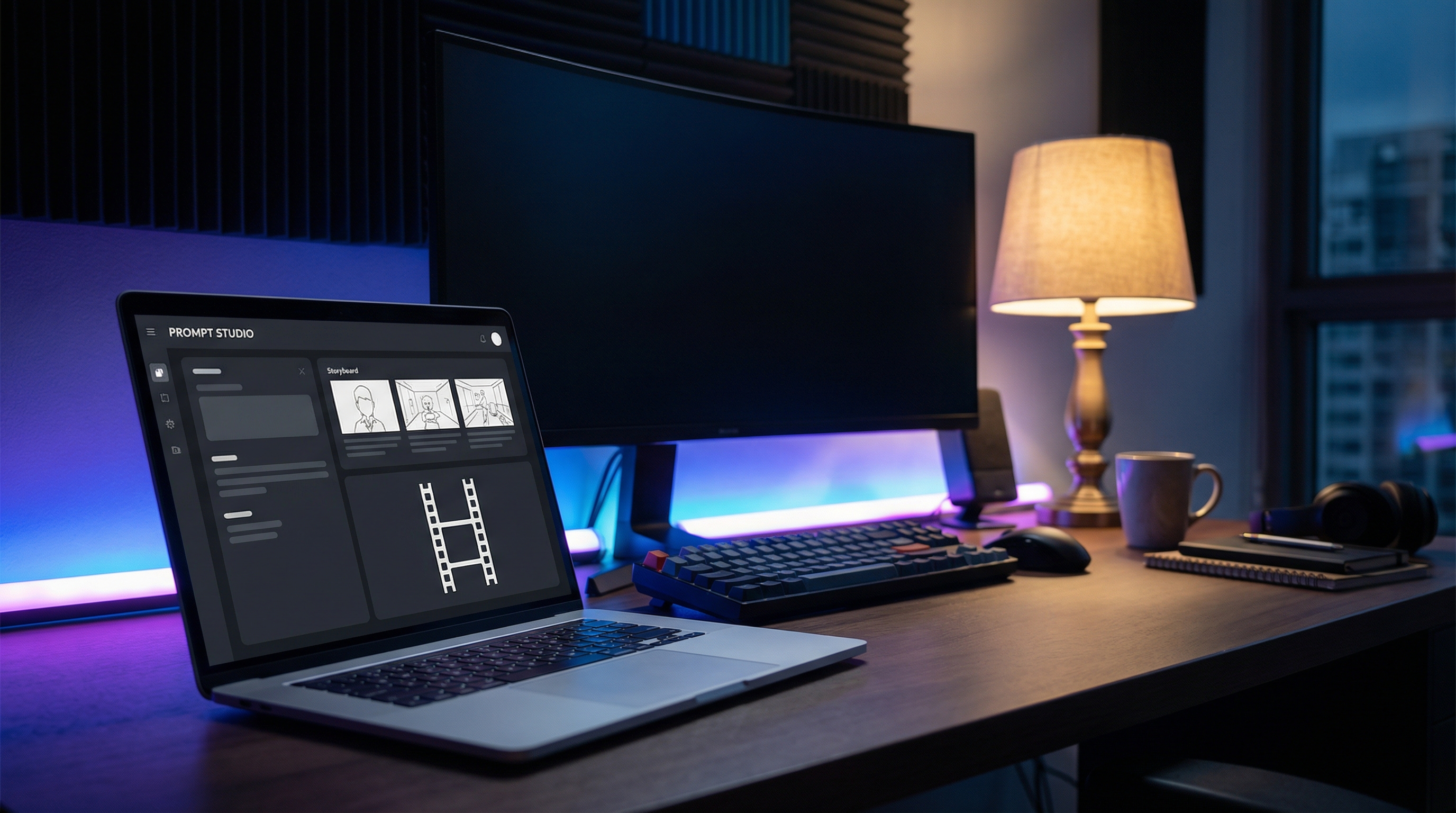
Chat4O es ideal como “estudio de prompts” porque puede ayudarte a:
- Generar y refinar prompts rápidamente (para no ir a ciegas).
- Crear primero una imagen de referencia limpia (opcional, pero muy útil).
- Probar varias herramientas de video en un solo lugar cuando necesites alternativas.
El flujo simple (recomendado)
Usa este ciclo en tus primeras pruebas:
- Planifica la toma (15 segundos): sujeto + lugar + una acción.
- Escribe el prompt en Chat4O (usa las plantillas de abajo).
- Genera con Grok Imagine.
- Itera una vez cambiando solo una variable (cámara o movimiento o estilo).
Esa regla de “un cambio por vez” es la forma más sencilla de mejorar resultados sin arruinar lo que ya funciona.
Antes de empezar: define tu objetivo (30 segundos)
Copia/pega este mini-brief en Chat4O y rellénalo. Esto hace tu prompt más claro y tu resultado más predecible:
- Plataforma: TikTok / Reels / Shorts / Ads
- Relación de aspecto: 9:16 / 16:9 / 1:1
- Estado de ánimo: cinematográfico / acogedor / enérgico / documental / onírico
- Sujeto: personaje / producto / lugar / criatura / vehículo
- Movimiento: traveling lento / cámara en mano / órbita / acercamiento (push-in) / parallax
- Audio: ambiente / música / diálogo / ninguno
Un error común en la generación de video con IA de Grok Imagine es intentar “dirigir una película completa” en un solo prompt. Manténlo pequeño: un plano, una acción principal, un movimiento de cámara.
Parte 1 — Grok Imagine de texto a video en Chat4O
Empezar por el texto es la forma más rápida de generar una escena desde cero. El objetivo es escribir un prompt que se sienta “filmable”.
Paso 1 — Esboza una escena fácil de visualizar
Un buen prompt de Grok Imagine de texto a video suele tener:
- Un solo lugar (callejón, cocina, mesa de estudio, sendero en el bosque).
- Un solo sujeto (una persona, un producto, una criatura, un vehículo).
- Una acción (camina hacia adelante, vierte, abre, gira, revela).
Prefiere verbos simples:
- caminar, girar, abrir, verter, revelar, levantar, mirar hacia arriba, sonreír, dar un paso atrás
Evita apilar demasiadas acciones en un solo prompt. Si quieres varios momentos, genera varios clips.
Paso 2 — Añade cámara + iluminación + ritmo
Aquí es donde tu clip deja de parecer aleatorio y empieza a parecer dirigido.
Ideas de cámara (elige UNA):
- traveling lento hacia adelante (slow dolly-in)
- órbita lenta alrededor del sujeto
- plano de seguimiento desde atrás
- estilo documental con cámara en mano
- movimiento de grúa descendente con revelado
Ideas de iluminación (elige 1–2):
- hora dorada
- noche con neones
- iluminación de estudio con softbox
- interior iluminado por velas
- luz exterior nublada
Ritmo (una palabra basta):
- lento, medio, enérgico
Si buscas resultados más limpios, el “movimiento lento y sutil” suele ganar.
Paso 3 — Genera y luego itera con pequeños cambios
Para tu primer intento:
- Mantén el prompt directo.
- No sobrecargues con palabras de estilo.
- Concéntrate en sujeto + acción + cámara.
Para tu segundo intento:
- Cambia solo una variable.
Ejemplos de cambios de “una sola variable”:
- Mismo prompt, pero cambia la cámara: “slow dolly-in” → “slow orbit”.
- Mismo prompt, pero reduce el movimiento: “wind whipping” → “gentle breeze”.
- Mismo prompt, pero ajusta el estilo: “cinematic realistic” → “anime clean line art”.
Esta es la manera más simple de controlar un flujo con generador de video Grok Imagine sin perder lo que ya funciona.
Plantilla de prompt de texto a video (copiar/pegar)
Usa esta plantilla como tu base para la generación de video con IA de Grok Imagine.
Subject: {QUIÉN/QUÉ}
Scene: {DÓNDE}
Action: {QUÉ SUCEDE}
Camera: {PLANO + MOVIMIENTO}
Style: {REALISTA / ANIME / 3D / RETRO}
Lighting: {ILUMINACIÓN}
Audio (optional): {AMBIENT / MUSIC / DIALOGUE}
Constraints: no on-screen text, no logos, stable background, consistent character
Cómo rellenarla (ejemplos rápidos)
- Subject: “a barista in a cozy café” / “a minimalist skincare bottle”
- Action: “pours latte art” / “rotates slightly, catches light”
- Camera: “macro close-up, slow push-in”
- Style: “cinematic realistic”
- Lighting: “soft warm indoor lighting”
Parte 2 — Grok Imagine de imagen a video (lo mejor para la consistencia)
Si te importa mantener consistencia en rostros, vestuarios, formas de producto o composición general, Grok Imagine de imagen a video suele ser la vía más fiable.
El truco es simple: dile al modelo qué debe moverse y qué NO debe moverse.
Paso 1 — Consigue un buen fotograma inicial
Tu fotograma inicial puede ser:
- Una foto o imagen de producto tuya
- Una ilustración de personaje que hayas creado
- Una imagen de referencia generada dentro de Chat4O (recomendado para prototipado rápido)
Si la imagen inicial es limpia y está bien compuesta, el movimiento tiende a verse más limpio también.
Paso 2 — Define los límites del movimiento
En imagen a video, obtendrás mejores resultados si especificas el movimiento como un director:
Buenas cosas para que se muevan:
- pelo, tela, humo, niebla, agua, partículas de luz
- expresiones faciales sutiles
- pequeños gestos de manos
- parallax de cámara / ligero acercamiento
Cosas que normalmente quieres estables:
- identidad y proporciones del rostro
- forma del producto y posición de la etiqueta
- geometría del fondo (paredes, edificios)
- texto o elementos de interfaz (lo mejor: evitar texto por completo)
Cuando los usuarios dicen que “imagen a video es inestable o glitchy”, a menudo es porque el prompt no marcó límites.
Paso 3 — Añade palabras clave de “realismo en el movimiento”
Si quieres un movimiento natural, estas palabras clave suelen ayudar:
- sutil, suave, natural
- aceleración suave
- movimiento basado en física
- fondo estable
- identidad consistente
Si quieres movimiento estilizado (a propósito), dilo explícitamente (por ejemplo, “transiciones surrealistas que se derriten”). De lo contrario, mantén el movimiento aterrizado en lo real.
Plantilla de prompt de imagen a video (copiar/pegar)
Animate this image into a short clip. Keep the subject identity and composition consistent.

Motion: {SUBTLE / NORMAL / ENERGETIC} — {WHAT MOVES}
Camera: {SLOW DOLLY / ORBIT / HANDHELD}
Style: {CINEMATIC / ANIME / REALISTIC}
Lighting: match the original, add soft highlights
Background: stable, no scene change
Constraints: no extra limbs, no face swap, no text, no logo
Una nota breve: las restricciones no son algo “negativo”; te ahorran iteraciones.
Ejemplos de prompts listos para usar (copiar/pegar)
Abajo tienes prompts que puedes ejecutar de inmediato. Puedes usarlos tal cual o cambiar el sujeto y el entorno.
1) Mini-escena cinematográfica (Texto a Video)
A lone traveler steps into a rain-wet alley at night, neon signs reflecting on the pavement. Slow dolly-in, shallow depth of field, gentle mist drifting. The traveler pauses, looks up, then walks forward. Cinematic lighting, realistic motion, subtle ambient city audio. No text, no logos.
2) Golpe de acción estilo anime (Texto a Video)
An anime swordsman stands on a cliff at sunrise, wind gently moving his coat and hair. The camera orbits slowly as he draws the blade; a brief glint of light flashes, then he relaxes. Clean line art, vivid color grading, smooth animation timing, dramatic but controlled. No subtitles, no text.
3) Toma de producto con vertido (Texto a Video)
A chilled glass on a studio table. A sparkling drink pours in, bubbles rising, condensation forming on the glass. Macro close-up, slow push-in, softbox lighting, premium commercial aesthetic, clean background. Add light fizzy sound, no brand logos, no on-screen text.
4) “Da vida a una foto” (Imagen a Video)
Animate this image into a short clip. Keep the subject identity and composition consistent.
Motion: subtle — gentle breeze moves hair and clothing slightly; faint floating particles in the air.
Camera: slow push-in.
Style: cinematic realistic.
Lighting: match the original, add soft highlights.
Background: stable, no scene change.
Constraints: no text, no distortions, no extra limbs.
5) Toma tipo UGC hablando a cámara (Imagen a Video)
Animate this image into a handheld smartphone-style clip: tiny natural camera shake, the subject smiles and makes a small hand gesture. Keep facial identity consistent, avoid exaggerated mouth motion. Bright indoor lighting, clean background. No captions, no text.
Estos ejemplos cubren estilos cinematográfico, anime, anuncio de producto y UGC, los usos más comunes para una herramienta de video con IA Grok Imagine.
Trucos para mejorar prompts (ganancias rápidas)
Si tu resultado está “casi bien”, estos cambios pequeños suelen ayudar más que reescribirlo todo.
1) Añade una acción clara
En lugar de “una persona en una cafetería”, convierte en:
- “una persona revuelve el café y luego mira hacia arriba”
Una acción le da al modelo un mini-momento de historia.
2) Usa un solo movimiento de cámara
Elige uno:
- “slow dolly-in”
- “slow orbit”
- “handheld documentary feel”
Demasiadas instrucciones de cámara suelen producir movimiento inestable.
3) Añade 2–3 anclas de calidad
Prueba cualquiera de estas:
- “natural motion”
- “stable background”
- “consistent character”
- “smooth timing”
- “physics-based movement”
4) Mantén las restricciones explícitas
Incluso una línea como esta ayuda:
- “No on-screen text, no logos, no distortions.”
Problemas comunes (y arreglos rápidos)
Parpadeos, deformaciones o fondos inestables
Prueba:
- Reducir la intensidad del movimiento: “energetic” → “subtle”
- Añadir: “stable background, smooth motion”
- Usar imagen a video cuando sea posible
La identidad del personaje se altera
Prueba:
- Cambiar a Grok Imagine de imagen a video con una buena imagen de referencia
- Añadir: “keep face and outfit consistent”
- Hacer el clip más corto y el movimiento más sutil
Demasiado caótico / demasiados efectos
Prueba:
- Quitar palabras extra (especialmente varios efectos a la vez)
- Elegir un solo movimiento de cámara
- Usar “controlled, subtle motion”
El estilo no coincide con lo que quieres
Prueba añadir solo 2–3 anclas de estilo:
- “cinematic, shallow depth of field, realistic timing”
- “anime clean line art, vivid colors, smooth animation”
- “premium product ad, softbox lighting, macro close-up”
Obtendrás resultados más predecibles que con una lista larga de estéticas.
Seguridad + pautas amigables para creadores
Algunas buenas prácticas para mantener tu flujo de trabajo limpio y publicable:
- No generes la imagen de personas reales sin su consentimiento.
- Evita contenido sexual explícito, especialmente cualquier cosa que involucre menores.
- Para anuncios y trabajos de marca, evita logotipos registrados a menos que tengas derechos.
Mantener las salidas “limpias” (sin textos superpuestos, sin logotipos aleatorios) también hace que tu contenido sea más fácil de reutilizar entre plataformas.
Recomendado: otras herramientas de Chat4O para completar tu flujo
Una vez que tengas tus clips con Grok Imagine, a menudo querrás iterar más rápido, generar mejores referencias o probar estilos de video alternativos. Aquí tienes herramientas útiles dentro de Chat4O:
Prompts + planificación
- Chat4O (All-in-One AI Tools): https://chat4o.ai/
- Chat 4O Assistant (chat models hub): https://chat4o.ai/ai/chat/GPT-4o-mini/
Úsalas para reescribir prompts, generar variaciones y crear tu biblioteca personal de prompts.
Genera primero una imagen de referencia (para mejor consistencia)
- GPT-4O Image Generator: https://chat4o.ai/ai/4o-image-generator/
Esto es especialmente útil cuando planeas usar Grok Imagine de imagen a video, porque un fotograma de referencia limpio puede reducir drásticamente la deriva.
Prueba generadores de video alternativos dentro de Chat4O
Cuando quieras un comportamiento de movimiento diferente u otras opciones, estos son grandes complementos:
- Text to Video: https://chat4o.ai/ai/text-to-video/
- Image to Video: https://chat4o.ai/ai/image-to-video/
- Video to Video: https://chat4o.ai/ai/video-to-video/
Un enfoque práctico es: genera un concepto con un modelo, luego prueba el mismo prompt con otro para variar el estilo de movimiento.
Pequeñas herramientas auxiliares (impulso rápido de productividad)
- Free Image to Prompt: https://chat4o.ai/ai/image-to-prompt/
- AI Maths Solver: https://chat4o.ai/ai/ai-math-solver/
La herramienta de image-to-prompt es especialmente útil cuando tienes un fotograma de referencia y quieres que Chat4O te ayude a describirlo de una manera que el creador de videos Grok Imagine entienda.
Flujo de cierre: tu rutina de “3 variaciones”
Si quieres una rutina simple que puedas repetir para cada nueva idea:
-
Elige un prompt de los ejemplos anteriores.
-
Genera tres variaciones:
- Variación A: mismo prompt
- Variación B: cambia solo el movimiento de cámara
- Variación C: reduce el movimiento + añade “stable background”
-
Quédate con la mejor y luego refínala usando la regla de “un cambio por vez”.
Una vez que consigas un look que te guste, guarda ese prompt como tu plantilla personal, y podrás producir clips consistentes rápidamente con Grok Imagine generación de video con IA en Chat4O.