Wenn du eine schnelle, praxisnahe Methode suchst, um Ideen in kurze Clips zu verwandeln, ist Grok Imagine KI-Video-Generierung genau dafür gemacht: schnelle Konzeptvideos, Social Shorts, Varianten von Anzeigen und visuelle „Mood Shots“, für die normalerweise ein komplettes Produktionsteam nötig wäre.
In diesem Tutorial lernst du zwei verlässliche Workflows in Chat4O kennen:
- Grok Imagine Text-zu-Video: Szene als Prompt schreiben → Clip generieren.
- Grok Imagine Bild-zu-Video: mit einem Standbild starten → es in Bewegung animieren (oft am besten für Konsistenz).
Du bekommst außerdem sofort nutzbare Prompt-Vorlagen und Copy/Paste-Beispiele, die du direkt ausführen kannst – plus eine kurze Liste weiterer Chat4O-Tools am Ende, um deinen Workflow zu vervollständigen.
Was du in diesem Tutorial erstellen wirst
Am Ende hast du:
- Einen kurzen, cineastischen Clip, erstellt mit Grok Imagine KI-Video-Generierung über die Text-first-Methode.
- Einen zweiten Clip mit Grok Imagine Bild-zu-Video, in dem ein Standbild in saubere, kontrollierte Bewegung animiert wird.
- Eine wiederverwendbare Prompt-„Formel“, die du als persönliche Vorlage behalten kannst.
Wenn du Content für TikTok/Reels/Shorts erstellst, soll dir dieser Ansatz helfen, schnell mehrere Varianten zu produzieren, ohne den gewünschten Look & Feel zu verlieren.
Kurze Einführung: Was ist Grok Imagine?
Auf hoher Ebene ermöglicht dir Grok Imagine KI-Video, einen kurzen Videoclip zu generieren aus:
- Text-zu-Video: Du beschreibst, was passiert, wie es gefilmt wird und in welchem Stil.
- Bild-zu-Video: Du gibst ein Startbild vor (dein eigenes oder generiert) und sagst dem Modell, was sich bewegen soll.
Du wirst es möglicherweise auch beschrieben sehen als Grok Imagine Video-Generator, Grok Imagine KI-Videotool oder Grok Imagine Video Maker – alles meint dasselbe: kurze Videoausgaben per Prompt generieren.
Warum Grok Imagine auf Chat4O nutzen?
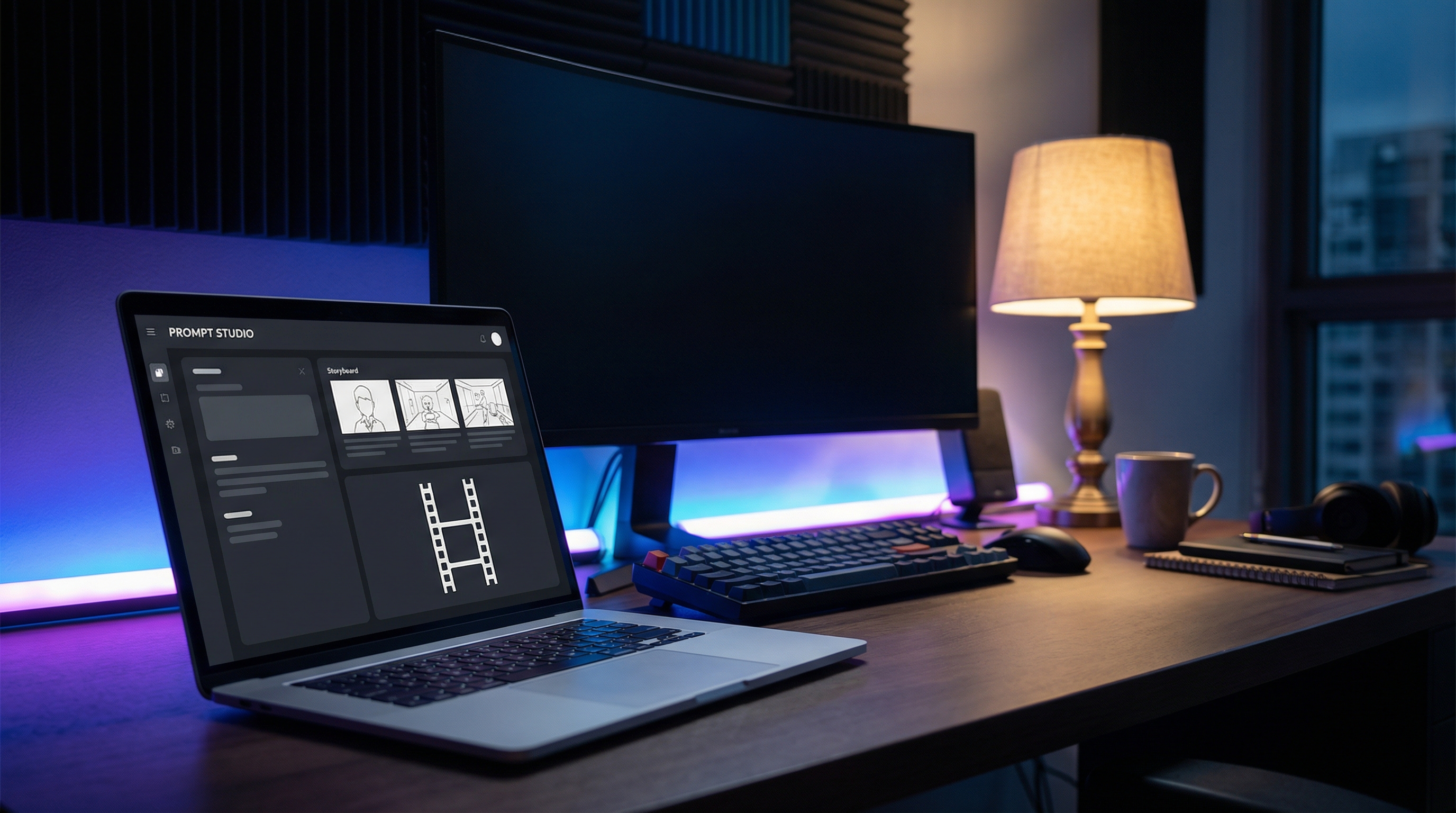
Chat4O eignet sich ideal als „Prompt-Studio“, weil es dir helfen kann:
- Prompts schnell zu brainstormen und zu verfeinern (statt zu raten).
- Zuerst ein sauberes Referenzbild zu generieren (optional, aber stark).
- Mehrere Video-Tools an einem Ort zu testen, wenn du Alternativen brauchst.
Der einfache Workflow (empfohlen)
Nutze diese Schleife für deine ersten Durchläufe:
- Shot planen (15 Sekunden): Motiv + Ort + eine Aktion.
- Prompt in Chat4O schreiben (nutze die Vorlagen unten).
- Mit Grok Imagine generieren.
- Einmal iterieren, indem du nur eine Variable änderst (Kamera oder Bewegung oder Stil).
Die „nur eine Änderung auf einmal“-Regel ist der einfachste Weg, Ergebnisse zu verbessern, ohne versehentlich zu zerstören, was schon gut funktioniert.
Bevor du startest: Ziel festlegen (30 Sekunden)
Kopiere dieses Mini-Briefing in Chat4O und fülle es aus. Das macht deinen Prompt klarer und das Ergebnis vorhersehbarer:
- Plattform: TikTok / Reels / Shorts / Ads
- Seitenverhältnis: 9:16 / 16:9 / 1:1
- Stimmung: cineastisch / gemütlich / energisch / dokumentarisch / verträumt
- Motiv: Charakter / Produkt / Ort / Kreatur / Fahrzeug
- Kamera-Bewegung: langsamer Dolly / Handkamera / Orbit / Push-in / Parallax
- Audio: Ambient / Musik / Dialog / keines
Ein häufiger Fehler bei der Grok Imagine KI-Video-Generierung ist, zu versuchen, „einen ganzen Film“ in einem Prompt zu inszenieren. Halte es klein: ein Shot, eine Hauptaktion, eine Kamerabewegung.
Teil 1 — Grok Imagine Text-zu-Video in Chat4O
Text-first ist der schnellste Weg, eine Szene von Grund auf zu generieren. Ziel ist ein Prompt, der sich „wie drehbar“ anfühlt.
Schritt 1 — Eine Szene entwerfen, die leicht vorstellbar ist
Ein starker Grok Imagine Text-zu-Video-Prompt enthält normalerweise:
- Einen Ort (Gasse, Küche, Studio-Tisch, Waldweg).
- Ein Motiv (eine Person, ein Produkt, eine Kreatur, ein Fahrzeug).
- Eine Aktion (geht nach vorne, gießt ein, öffnet, dreht sich, enthüllt).
Nutze bevorzugt einfache Verben:
- gehen, drehen, öffnen, gießen, enthüllen, anheben, nach oben schauen, lächeln, zurücktreten
Vermeide zu viele Aktionen in einem Prompt. Wenn du mehrere „Beats“ willst, erstelle mehrere Clips.
Schritt 2 — Kamera + Licht + Tempo hinzufügen
Hier hört dein Clip auf, zufällig zu wirken, und fängt an, inszeniert auszusehen.
Kamera-Ideen (EINE wählen):
- langsamer Dolly-in
- langsamer Orbit um das Motiv
- Tracking Shot von hinten
- Handkamera im Doku-Stil
- Kranfahrt nach unten mit Reveal
Licht-Ideen (1–2 wählen):
- Goldene Stunde
- Neon-Nacht
- Softbox-Studiolicht
- Kerzenlicht im Innenraum
- Bewölktes Außenlicht
Tempo (ein Wort reicht):
- langsam, mittel, energisch
Für sauberere Ergebnisse funktioniert „langsam + subtile Bewegung“ meist am besten.
Schritt 3 — Generieren, dann mit kleinen Änderungen iterieren
Für den ersten Durchlauf:
- Halte den Prompt geradlinig.
- Überlade ihn nicht mit Stil-Keywords.
- Fokus auf Motiv + Aktion + Kamera.
Für den zweiten Durchlauf:
- Ändere nur eine Variable.
Beispiele für „eine Variable“-Änderungen:
- Gleicher Prompt, aber Kamera tauschen: „langsamer Dolly-in“ → „langsamer Orbit“.
- Gleicher Prompt, aber Bewegung reduzieren: „peitschender Wind“ → „leichte Brise“.
- Gleicher Prompt, aber Stil anpassen: „cineastisch realistisch“ → „Anime mit klarer Linienführung“.
So steuerst du einen Grok Imagine Video-Generator am einfachsten, ohne zu verlieren, was bereits funktioniert.
Text-zu-Video Prompt-Vorlage (Copy/Paste)
Nutze diese Vorlage standardmäßig für die Grok Imagine KI-Video-Generierung.
Motiv: {WER/WAS}
Szene: {WO}
Aktion: {WAS PASSIERT}
Kamera: {SHOT + BEWEGUNG}
Stil: {REALISTISCH / ANIME / 3D / RETRO}
Licht: {LICHTSITUATION}
Audio (optional): {AMBIENT / MUSIK / DIALOG}
Constraints: kein On-Screen-Text, keine Logos, stabiler Hintergrund, konsistenter Charakter
So füllst du sie aus (kurze Beispiele)
- Motiv: „eine Barista in einem gemütlichen Café“ / „eine minimalistische Hautpflegeflasche“
- Aktion: „gießt Latte Art ein“ / „dreht sich leicht, fängt das Licht ein“
- Kamera: „Makro-Naheinstellung, langsamer Push-in“
- Stil: „cineastisch realistisch“
- Licht: „weiches, warmes Innenlicht“
Teil 2 — Grok Imagine Bild-zu-Video (am besten für Konsistenz)
Wenn dir konsistente Gesichter, Outfits, Produktformen oder Kompositionen wichtig sind, ist Grok Imagine Bild-zu-Video oft der zuverlässigere Weg.
Der Trick ist simpel: Sag dem Modell, was sich bewegen soll, und was sich NICHT bewegen darf.
Schritt 1 — Ein starkes Startframe erhalten
Dein Startframe kann sein:
- Dein eigenes Foto oder Produktbild
- Eine Charakter-Illustration, die du erstellt hast
- Ein Referenzbild, das du in Chat4O generierst (empfohlen für schnelles Prototyping)
Wenn das Startbild sauber und gut komponiert ist, wirkt auch die Bewegung meist sauberer.
Schritt 2 — Bewegungsgrenzen definieren
Bei Bild-zu-Video erzielst du bessere Ergebnisse, wenn du Bewegung wie ein Regisseur definierst:
Gute Dinge, die sich bewegen können:
- Haare, Stoff, Rauch, Nebel, Wasser, Lichtpartikel
- subtile Gesichtsausdrücke
- kleine Handgesten
- Kamera-Parallax / sanfter Push-in
Dinge, die meist stabil bleiben sollen:
- Gesichtsidentität und Proportionen
- Produktform und Position des Labels
- Hintergrundgeometrie (Wände, Gebäude)
- Text oder UI-Elemente (am besten: Text ganz vermeiden)
Wenn Nutzer sagen „Bild-zu-Video ist glitchy“, liegt es häufig daran, dass der Prompt keine Grenzen gesetzt hat.
Schritt 3 — Keywords für „realistische Bewegung“ ergänzen
Für natürliche Bewegung helfen oft Begriffe wie:
- subtil, sanft, natürlich
- weiche Beschleunigung
- physikbasierte Bewegung
- stabiler Hintergrund
- konsistente Identität
Wenn du bewusst stilisierte Bewegung willst, sag es explizit (z. B. „surreale schmelzende Übergänge“). Andernfalls halte die Bewegung geerdet.
Bild-zu-Video Prompt-Vorlage (Copy/Paste)
Animier dieses Bild zu einem kurzen Clip. Halte Motiv-Identität und Komposition konsistent.

Bewegung: {SUBTIL / NORMAL / ENERGISCH} — {WAS SICH BEWEGT}
Kamera: {LANGSAMER DOLLY / ORBIT / HANDKAMERA}
Stil: {CINEASTISCH / ANIME / REALISTISCH}
Licht: ursprüngliches Licht beibehalten, weiche Highlights hinzufügen
Hintergrund: stabil, kein Szenenwechsel
Constraints: keine zusätzlichen Gliedmaßen, kein Face Swap, kein Text, kein Logo
Kleine Anmerkung: Constraints sind nicht „negativ“ gemeint – sie sparen dir Iterationen.
Sofort nutzbare Prompt-Beispiele (Copy/Paste)
Unten findest du Prompts, die du direkt ausführen kannst. Du kannst sie unverändert nutzen oder Motiv und Setting austauschen.
1) Cineastische Mini-Szene (Text-zu-Video)
A lone traveler steps into a rain-wet alley at night, neon signs reflecting on the pavement. Slow dolly-in, shallow depth of field, gentle mist drifting. The traveler pauses, looks up, then walks forward. Cinematic lighting, realistic motion, subtle ambient city audio. No text, no logos.
2) Anime-Action-Beat (Text-zu-Video)
An anime swordsman stands on a cliff at sunrise, wind gently moving his coat and hair. The camera orbits slowly as he draws the blade; a brief glint of light flashes, then he relaxes. Clean line art, vivid color grading, smooth animation timing, dramatic but controlled. No subtitles, no text.
3) Product-Ad-Pour-Shot (Text-zu-Video)
A chilled glass on a studio table. A sparkling drink pours in, bubbles rising, condensation forming on the glass. Macro close-up, slow push-in, softbox lighting, premium commercial aesthetic, clean background. Add light fizzy sound, no brand logos, no on-screen text.
4) „Bring ein Foto zum Leben“ (Bild-zu-Video)
Animate this image into a short clip. Keep the subject identity and composition consistent.
Motion: subtle — gentle breeze moves hair and clothing slightly; faint floating particles in the air.
Camera: slow push-in.
Style: cinematic realistic.
Lighting: match the original, add soft highlights.
Background: stable, no scene change.
Constraints: no text, no distortions, no extra limbs.
5) UGC-Handy-Talking-Shot (Bild-zu-Video)
Animate this image into a handheld smartphone-style clip: tiny natural camera shake, the subject smiles and makes a small hand gesture. Keep facial identity consistent, avoid exaggerated mouth motion. Bright indoor lighting, clean background. No captions, no text.
Diese Beispiele decken cineastische, Anime-, Produkt- und UGC-typische Bewegungen ab – die häufigsten Anwendungsfälle für ein Grok Imagine KI-Videotool.
Prompt-Upgrade-Tricks (schnelle Gewinne)
Wenn dein Output „fast gut“ ist, helfen diese kleinen Anpassungen meist mehr als ein kompletter Rewrite.
1) Eine klare Aktion hinzufügen
Statt „eine Person in einem Café“ besser:
- „eine Person, rührt den Kaffee um, dann schaut sie hoch“
Eine Aktion gibt dem Modell einen Story-Beat.
2) Eine Kamerabewegung nutzen
Wähle eine:
- „langsamer Dolly-in“
- „langsamer Orbit“
- „Handkamera im Doku-Stil“
Zu viele Kamera-Anweisungen erzeugen oft instabile Bewegung.
3) 2–3 Qualitätsanker ergänzen
Zum Beispiel:
- „natürliche Bewegung“
- „stabiler Hintergrund“
- „konsistenter Charakter“
- „flüssiges Timing“
- „physikbasierte Bewegung“
4) Constraints explizit halten
Schon eine einzelne Zeile hilft:
- „Kein On-Screen-Text, keine Logos, keine Verzerrungen.“
Häufige Probleme (und schnelle Fixes)
Flimmern, Verzerrungen oder instabile Hintergründe
Versuche:
- Bewegungsintensität reduzieren: „energisch“ → „subtil“
- Hinzufügen: „stabiler Hintergrund, flüssige Bewegung“
- Wenn möglich Bild-zu-Video verwenden
Charakteridentität driftet
Versuche:
- Zu Grok Imagine Bild-zu-Video mit einem starken Referenzbild wechseln
- Hinzufügen: „Gesicht und Outfit konsistent halten“
- Shot kürzer und Bewegung subtiler halten
Zu chaotisch / zu viele Effekte
Versuche:
- Überflüssige Keywords (v. a. viele Effekte) entfernen
- Eine Kamerabewegung wählen
- „kontrollierte, subtile Bewegung“ nutzen
Stil passt nicht zu deinem Wunsch
Füge nur 2–3 Stilanker hinzu:
- „cineastisch, geringe Schärfentiefe, realistisches Timing“
- „Anime mit klarer Linienführung, kräftige Farben, flüssige Animation“
- „Premium-Produktwerbung, Softbox-Licht, Makro-Naheinstellung“
So bekommst du vorhersehbarere Ergebnisse als mit langen Ästhetik-Listen.
Safety + creatorfreundliche Richtlinien
Einige Best Practices, damit dein Workflow sauber und veröffentlichbar bleibt:
- Keine realen Personen ohne Zustimmung nachbilden.
- Keine explizit sexuellen Inhalte – insbesondere nichts mit Minderjährigen.
- Für Ads und Markenarbeit: vermeide markenrechtlich geschützte Logos, sofern du keine Rechte daran hast.
Saubere Outputs (kein Text-Overlay, keine zufälligen Logos) machen deinen Content zudem leichter plattformübergreifend wiederverwendbar.
Empfohlen: Weitere Chat4O-Tools für deinen Workflow
Sobald du deine Grok Imagine Clips hast, möchtest du oft schneller iterieren, bessere Referenzen generieren oder alternative Videostile testen. Hier sind nützliche Tools innerhalb von Chat4O:
Prompting + Planung
- Chat4O (All-in-One AI Tools): https://chat4o.ai/
- Chat 4O Assistant (chat models hub): https://chat4o.ai/ai/chat/GPT-4o-mini/
Nutze diese, um Prompts umzuschreiben, Varianten zu generieren und deine persönliche Prompt-Bibliothek aufzubauen.
Zuerst ein Referenzbild generieren (für bessere Konsistenz)
- GPT-4O Image Generator: https://chat4o.ai/ai/4o-image-generator/
Das ist besonders hilfreich, wenn du Grok Imagine Bild-zu-Video nutzen willst, da ein sauberes Referenzframe Drift deutlich reduzieren kann.
Alternative Video-Generatoren in Chat4O testen
Wenn du anderes Bewegungsverhalten oder mehr Optionen willst, sind diese starke Ergänzungen:
- Text to Video: https://chat4o.ai/ai/text-to-video/
- Image to Video: https://chat4o.ai/ai/image-to-video/
- Video to Video: https://chat4o.ai/ai/video-to-video/
Ein praktischer Ansatz: erst ein Konzept mit einem Modell generieren, dann denselben Prompt mit einem anderen Modell testen, um unterschiedliche Bewegungsstile zu erhalten.
Kleine Helfer-Tools (schnelle Produktivitäts-Booster)
- Free Image to Prompt: https://chat4o.ai/ai/image-to-prompt/
- AI Maths Solver: https://chat4o.ai/ai/ai-math-solver/
Das Image-to-Prompt-Tool ist besonders praktisch, wenn du ein Referenzframe hast und Chat4O dir helfen soll, es so zu beschreiben, dass der Grok Imagine Video Maker es gut versteht.
Abschließender Workflow: Deine „3 Varianten“-Routine
Wenn du eine einfache Routine willst, die du für jede neue Idee wiederholen kannst:
-
Wähle einen der obenstehenden, sofort nutzbaren Prompts.
-
Generiere drei Varianten:
- Variante A: gleicher Prompt
- Variante B: nur die Kamerabewegung ändern
- Variante C: Bewegung reduzieren + „stabiler Hintergrund“ hinzufügen
-
Behalte die beste Variante und verfeinere sie nach der „eine Änderung auf einmal“-Regel.
Sobald du einen Look gefunden hast, der dir gefällt, speichere diesen Prompt als deine persönliche Vorlage – so kannst du schnell konsistente Clips mit Grok Imagine KI-Video-Generierung auf Chat4O produzieren.