Se você quer uma forma rápida e prática de transformar ideias em clipes curtos, o Grok Imagine geração de vídeo com IA foi feito exatamente para isso: vídeos conceituais rápidos, shorts para redes sociais, variações de anúncios e “takes de clima” visuais que normalmente exigiriam toda uma estrutura de produção.
Neste tutorial, você vai aprender dois fluxos de trabalho confiáveis no Chat4O:
- Grok Imagine texto para vídeo: escreva o prompt da cena → gere um clipe.
- Grok Imagine imagem para vídeo: comece com uma imagem estática → anime-a em movimento (geralmente melhor para consistência).
Você também vai receber modelos de prompt prontos para uso e exemplos de copiar/colar que pode executar imediatamente — além de uma lista curta de outras ferramentas do Chat4O no final para completar seu fluxo de trabalho.
O que você vai criar neste tutorial
Ao final, você terá:
- Um clipe cinematográfico curto criado com Grok Imagine geração de vídeo com IA usando o método texto-primeiro.
- Um segundo clipe usando Grok Imagine imagem para vídeo para animar uma imagem estática em um movimento limpo e controlado.
- Uma “fórmula” de prompt reutilizável que você pode guardar como modelo pessoal.
Se você está criando conteúdo para TikTok/Reels/Shorts, esta abordagem foi feita para ajudar a produzir múltiplas variações rapidamente sem perder a aparência e o clima que você deseja.
Introdução rápida: o que é o Grok Imagine?
De forma geral, o Grok Imagine vídeo com IA permite gerar um clipe de vídeo curto a partir de:
- Texto para vídeo: você descreve o que acontece, como é filmado e o estilo.
- Imagem para vídeo: você fornece uma imagem de partida (sua, ou gerada) e diz ao modelo o que deve se mover.
Você também pode vê-lo descrito como um Grok Imagine gerador de vídeo, uma ferramenta de vídeo Grok Imagine IA ou um Grok Imagine criador de vídeo — todos se referem à mesma ideia: gerar saídas de vídeo curtas com prompts.
Por que usar Grok Imagine no Chat4O?
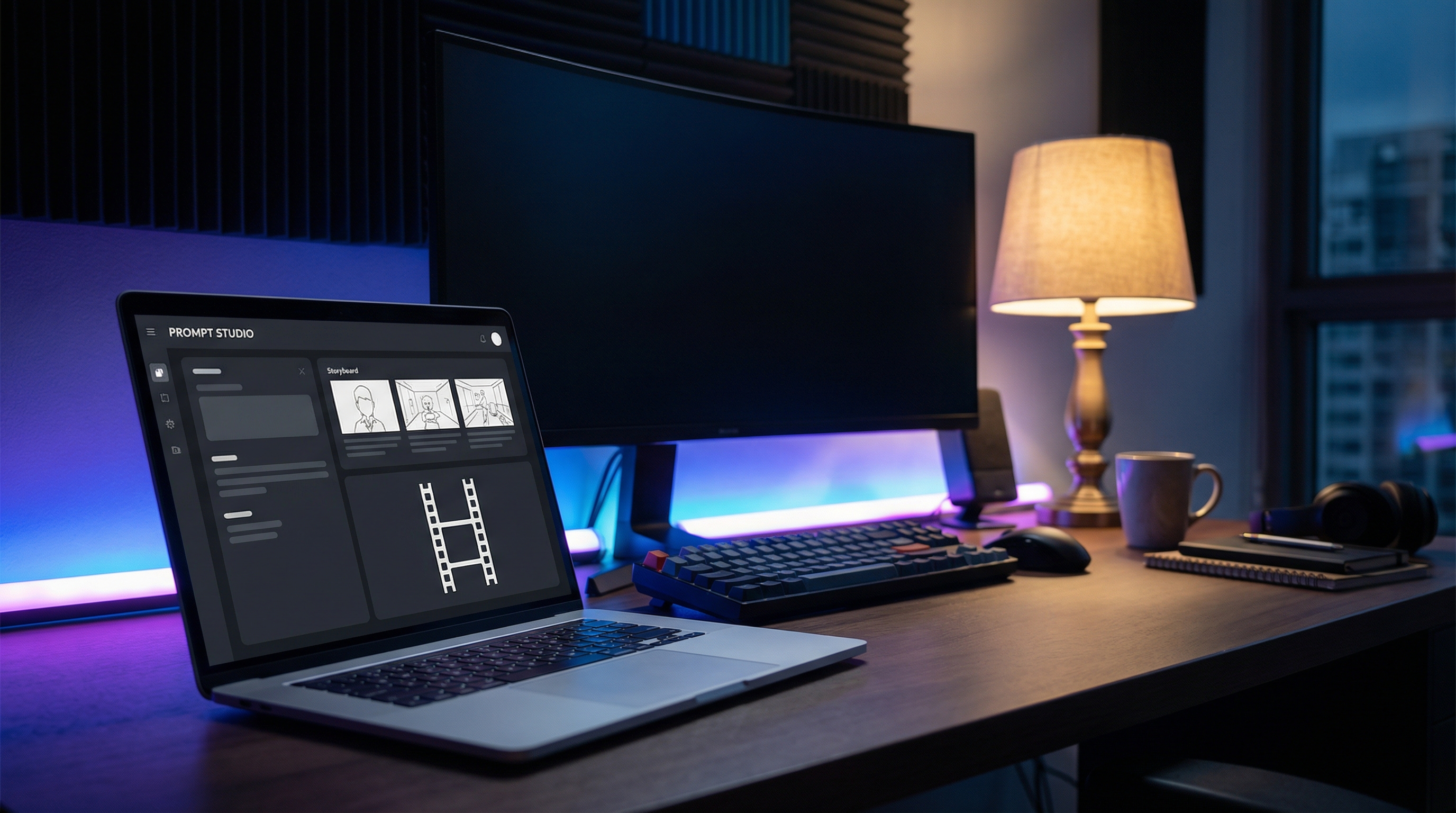
O Chat4O é ideal como um “estúdio de prompts” porque pode ajudar você a:
- Fazer brainstorming e refinar prompts rapidamente (para não ficar no chute).
- Gerar primeiro uma imagem de referência limpa (opcional, mas poderoso).
- Testar múltiplas ferramentas de vídeo em um só lugar quando precisar de alternativas.
O fluxo simples (recomendado)
Use este ciclo nas primeiras tentativas:
- Planeje o plano (15 segundos): sujeito + local + uma ação.
- Escreva o prompt no Chat4O (use os modelos abaixo).
- Gere com Grok Imagine.
- Itere uma vez mudando apenas uma variável (câmera ou movimento ou estilo).
Essa regra de “uma mudança por vez” é a maneira mais fácil de melhorar resultados sem quebrar o que já está funcionando.
Antes de começar: defina seu objetivo (30 segundos)
Copie/cole este mini-brief no Chat4O e preencha. Isso deixa seu prompt mais claro e sua saída mais previsível:
- Plataforma: TikTok / Reels / Shorts / Anúncios
- Proporção: 9:16 / 16:9 / 1:1
- Clima: cinematográfico / aconchegante / energético / documental / onírico
- Sujeito: personagem / produto / lugar / criatura / veículo
- Movimento: dolly lento / câmera na mão / órbita / push-in / parallax
- Áudio: ambiente / música / diálogo / nenhum
Um erro comum na Grok Imagine geração de vídeo com IA é tentar “dirigir um filme inteiro” em um único prompt. Mantenha pequeno: um plano, uma ação principal, um movimento de câmera.
Parte 1 — Grok Imagine texto para vídeo no Chat4O
Texto-primeiro é a forma mais rápida de gerar uma cena do zero. O objetivo é escrever um prompt que pareça “filmável”.
Etapa 1 — Esboce uma cena fácil de visualizar
Um bom prompt de Grok Imagine texto para vídeo geralmente tem:
- Um local (beco, cozinha, mesa de estúdio, trilha na floresta).
- Um sujeito (uma pessoa, um produto, uma criatura, um veículo).
- Uma ação (anda para frente, derrama, abre, gira, revela).
Prefira verbos simples:
- andar, virar, abrir, derramar, revelar, levantar, olhar para cima, sorrir, dar um passo para trás
Evite empilhar ações demais em um mesmo prompt. Se você quer vários momentos, gere vários clipes.
Etapa 2 — Adicione câmera + iluminação + ritmo
É aqui que seu clipe deixa de parecer aleatório e começa a parecer dirigido.
Ideias de câmera (escolha UMA):
- dolly-in lento
- órbita lenta ao redor do sujeito
- plano de acompanhamento por trás
- sensação documental com câmera na mão
- movimento de grua descendo em revelação
Ideias de iluminação (escolha 1–2):
- golden hour
- noite com neon
- luz de estúdio com softbox
- interior à luz de velas
- luz externa nublada
Ritmo (uma palavra basta):
- lento, médio, enérgico
Se você busca resultados mais limpos, “movimento lento + sutil” geralmente vence.
Etapa 3 — Gere e depois itere com pequenos ajustes
Na primeira execução:
- Mantenha o prompt direto.
- Não sobrecarregue com palavras de estilo.
- Foque em sujeito + ação + câmera.
Na segunda execução:
- Mude apenas uma variável.
Exemplos de mudanças “de uma variável”:
- Mesmo prompt, mas troque a câmera: “dolly-in lento” → “órbita lenta”.
- Mesmo prompt, mas reduza o movimento: “vento forte” → “brisa suave”.
- Mesmo prompt, mas ajuste o estilo: “realismo cinematográfico” → “anime com traços limpos”.
Essa é a forma mais simples de controlar um fluxo de trabalho com Grok Imagine gerador de vídeo sem perder o que já está funcionando.
Modelo de prompt texto-para-vídeo (copiar/colar)
Use este modelo como padrão para Grok Imagine geração de vídeo com IA.
Sujeito: {QUEM/O QUÊ}
Cena: {ONDE}
Ação: {O QUE ACONTECE}
Câmera: {ENQUADRAMENTO + MOVIMENTO}
Estilo: {REALISTA / ANIME / 3D / RETRÔ}
Iluminação: {ILUMINAÇÃO}
Áudio (opcional): {AMBIENTE / MÚSICA / DIÁLOGO}
Restrições: sem texto na tela, sem logotipos, fundo estável, personagem consistente
Como preencher (exemplos rápidos)
- Sujeito: “um barista em um café aconchegante” / “um frasco minimalista de skincare”
- Ação: “derrama latte art” / “gira levemente, captando a luz”
- Câmera: “macro close-up, push-in lento”
- Estilo: “realismo cinematográfico”
- Iluminação: “luz interna suave e quente”
Parte 2 — Grok Imagine imagem para vídeo (melhor para consistência)
Se você se importa com consistência de rostos, roupas, formas de produto ou composição geral, Grok Imagine imagem para vídeo costuma ser o caminho mais confiável.
O truque é simples: diga ao modelo o que deve se mover e o que NÃO deve se mover.
Etapa 1 — Tenha um bom quadro inicial
Seu quadro inicial pode ser:
- Uma foto sua ou imagem de produto
- Uma ilustração de personagem que você criou
- Uma imagem de referência gerada dentro do Chat4O (recomendado para prototipagem rápida)
Se a imagem inicial for limpa e bem composta, o movimento tende a sair mais limpo também.
Etapa 2 — Defina limites de movimento
Em imagem-para-vídeo, você consegue resultados melhores quando especifica o movimento como um diretor:
Boas coisas para se mover:
- cabelo, tecido, fumaça, névoa, água, partículas de luz
- expressões faciais sutis
- pequenos gestos com as mãos
- parallax de câmera / push-in suave
Coisas que você normalmente quer estáveis:
- identidade e proporções do rosto
- formato do produto e posição do rótulo
- geometria do fundo (paredes, prédios)
- elementos de texto ou UI (melhor: evitar texto por completo)
Quando usuários dizem “imagem-para-vídeo é bugado”, muitas vezes é porque o prompt não definiu limites.
Etapa 3 — Adicione palavras-chave de “realismo de movimento”
Se você quer movimento natural, palavras como estas costumam ajudar:
- sutil, suave, natural
- aceleração fluida
- movimento baseado em física
- fundo estável
- identidade consistente
Se você quer movimento estilizado (de propósito), diga isso explicitamente (por exemplo, “transições surreais e derretidas”). Caso contrário, mantenha o movimento pé no chão.
Modelo de prompt imagem-para-vídeo (copiar/colar)
Anime esta imagem em um clipe curto. Mantenha a identidade do sujeito e a composição consistentes.

Movimento: {SUTIL / NORMAL / ENÉRGICO} — {O QUE SE MOVE}
Câmera: {DOLLY LENTO / ÓRBITA / CÂMERA NA MÃO}
Estilo: {CINEMATOGRÁFICO / ANIME / REALISTA}
Iluminação: combinar com a original, adicionar realces suaves
Fundo: estável, sem mudança de cena
Restrições: sem membros extras, sem troca de rosto, sem texto, sem logotipo
Uma nota rápida: restrições não são sobre “ser negativo” — elas servem para poupar iterações.
Exemplos de prompts prontos (copiar/colar)
Abaixo estão prompts que você pode rodar imediatamente. Você pode usá-los como estão ou trocar o sujeito e o cenário.
1) Mini-cena cinematográfica (Texto para Vídeo)
Um viajante solitário entra em um beco molhado pela chuva à noite, letreiros de neon refletindo no asfalto. Dolly-in lento, profundidade de campo rasa, névoa suave flutuando. O viajante para, olha para cima e então segue em frente. Iluminação cinematográfica, movimento realista, áudio ambiente sutil da cidade. Sem texto, sem logotipos.
2) Cena de ação em estilo anime (Texto para Vídeo)
Um espadachim de anime está em um penhasco ao nascer do sol, o vento move suavemente seu casaco e cabelo. A câmera orbita lentamente enquanto ele saca a espada; um breve brilho de luz aparece, então ele relaxa. Traço limpo, gradação de cor vívida, animação fluida, dramático porém controlado. Sem legendas, sem texto.
3) Cena de pour para anúncio de produto (Texto para Vídeo)
Um copo gelado sobre uma mesa de estúdio. Uma bebida gaseificada é despejada, bolhas subindo, condensação se formando no copo. Macro close-up, push-in lento, iluminação de softbox, estética de comercial premium, fundo limpo. Adicione som leve de gás, sem logotipos de marca, sem texto na tela.
4) “Dê vida a uma foto” (Imagem para Vídeo)
Anime esta imagem em um clipe curto. Mantenha a identidade do sujeito e a composição consistentes.
Movimento: sutil — brisa suave move levemente cabelo e roupa; partículas fracas flutuam no ar.
Câmera: push-in lento.
Estilo: realismo cinematográfico.
Iluminação: combinar com a original, adicionar realces suaves.
Fundo: estável, sem mudança de cena.
Restrições: sem texto, sem distorções, sem membros extras.
5) Take de fala no estilo UGC com câmera na mão (Imagem para Vídeo)
Anime esta imagem em um clipe no estilo de smartphone com câmera na mão: leve tremor natural de câmera, o sujeito sorri e faz um pequeno gesto com a mão. Mantenha a identidade facial consistente, evite movimento de boca exagerado. Iluminação interna clara, fundo limpo. Sem legendas, sem texto.
Esses exemplos cobrem movimento cinematográfico, anime, anúncio de produto e estilo UGC — os casos de uso mais comuns para uma ferramenta de vídeo Grok Imagine IA.
Truques para melhorar prompts (ganhos rápidos)
Se sua saída está “quase boa”, esses pequenos ajustes costumam ajudar mais do que reescrever tudo.
1) Adicione uma ação clara
Em vez de “uma pessoa em um café”, faça:
- “uma pessoa mexe o café, então olha para cima”
Uma ação dá ao modelo um momento narrativo.
2) Use um movimento de câmera
Escolha um:
- “dolly-in lento”
- “órbita lenta”
- “sensação documental com câmera na mão”
Instruções demais de câmera frequentemente criam movimento instável.
3) Adicione 2–3 âncoras de qualidade
Experimente:
- “movimento natural”
- “fundo estável”
- “personagem consistente”
- “tempo suave”
- “movimento baseado em física”
4) Mantenha as restrições explícitas
Mesmo uma linha como esta ajuda:
- “Sem texto na tela, sem logotipos, sem distorções.”
Problemas comuns (e correções rápidas)
Flicker, deformações ou fundos instáveis
Tente:
- Reduzir a intensidade do movimento: “enérgico” → “sutil”
- Adicionar: “fundo estável, movimento suave”
- Usar imagem-para-vídeo sempre que possível
Identidade do personagem se perde
Tente:
- Mudar para Grok Imagine imagem para vídeo com uma boa imagem de referência
- Adicionar: “manter rosto e roupa consistentes”
- Deixar o clipe mais curto e o movimento mais sutil
Muito caótico / efeitos demais
Tente:
- Remover palavras-chave extras (principalmente múltiplos efeitos)
- Escolher um movimento de câmera
- Usar “movimento controlado, sutil”
Estilo não corresponde ao que você quer
Tente adicionar apenas 2–3 âncoras de estilo:
- “cinematográfico, profundidade de campo rasa, tempo realista”
- “anime com traços limpos, cores vívidas, animação fluida”
- “anúncio de produto premium, iluminação de softbox, macro close-up”
Você terá resultados mais previsíveis do que adicionando uma lista longa de estéticas.
Segurança + diretrizes amigáveis ao criador
Algumas boas práticas para manter seu fluxo de trabalho limpo e publicável:
- Não gere semelhança de pessoas reais sem consentimento.
- Evite conteúdo sexual explícito — especialmente qualquer coisa envolvendo menores.
- Para anúncios e trabalhos de marca, evite logotipos com marca registrada, a menos que você tenha direitos.
Manter as saídas “limpas” (sem textos sobrepostos, sem logotipos aleatórios) também torna seu conteúdo mais fácil de reutilizar em diferentes plataformas.
Recomendado: outras ferramentas do Chat4O para completar seu fluxo
Depois de ter seus clipes Grok Imagine, muitas vezes você vai querer iterar mais rápido, gerar melhores referências ou testar estilos alternativos de vídeo. Aqui vão ferramentas úteis dentro do Chat4O:
Prompting + planejamento
- Chat4O (All-in-One AI Tools): https://chat4o.ai/
- Chat 4O Assistant (chat models hub): https://chat4o.ai/ai/chat/GPT-4o-mini/
Use-as para reescrever prompts, gerar variações e criar sua biblioteca pessoal de prompts.
Gere antes uma imagem de referência (para melhor consistência)
- GPT-4O Image Generator: https://chat4o.ai/ai/4o-image-generator/
Isso é especialmente útil quando você planeja usar Grok Imagine imagem para vídeo, porque um quadro de referência limpo pode reduzir drasticamente a deriva.
Teste geradores de vídeo alternativos dentro do Chat4O
Quando você quiser um comportamento de movimento diferente ou mais opções, estes são ótimos complementos:
- Texto para Vídeo: https://chat4o.ai/ai/text-to-video/
- Imagem para Vídeo: https://chat4o.ai/ai/image-to-video/
- Vídeo para Vídeo: https://chat4o.ai/ai/video-to-video/
Uma abordagem prática é: gerar um conceito com um modelo, depois testar o mesmo prompt em outro para variar o estilo de movimento.
Pequenas ferramentas auxiliares (impulsos rápidos de produtividade)
- Free Image to Prompt: https://chat4o.ai/ai/image-to-prompt/
- AI Maths Solver: https://chat4o.ai/ai/ai-math-solver/
A ferramenta image-to-prompt é especialmente útil quando você tem um quadro de referência e quer que o Chat4O ajude a descrevê-lo de um jeito que o Grok Imagine criador de vídeo entenda.
Fluxo final: sua rotina de “3 variações”
Se você quer uma rotina simples para repetir em toda nova ideia:
-
Escolha um prompt pronto entre os exemplos acima.
-
Gere três variações:
- Variação A: mesmo prompt
- Variação B: mude apenas o movimento de câmera
- Variação C: reduza o movimento + adicione “fundo estável”
-
Fique com o melhor e refine usando a regra de “uma mudança por vez”.
Quando chegar em um visual de que gosta, salve esse prompt como seu modelo pessoal — e você poderá produzir clipes consistentes rapidamente com Grok Imagine geração de vídeo com IA no Chat4O.