Se hai mai provato la generazione video con l’IA e hai pensato: “Figo… ma perché appena qualcosa si muove sembra strano?”, non sei il solo. La buona notizia è che Wan 2.6 è pensato per una generazione breve, veloce e utilizzabile e, se lo abbini a un workflow pulito, puoi ottenere risultati sorprendentemente rifiniti senza trasformare la scrittura di prompt in un lavoro a tempo pieno.
In questa guida ti mostrerò esattamente come usare Wan 2.6 AI su VideoWeb AI: in cosa è più forte, come generare video da testo o immagini, come scrivere un buon prompt, quali impostazioni contano davvero e come risolvere i problemi più comuni che rendono frustranti i primi tentativi.
Cosa Imparerai (e a Chi È Rivolta Questa Guida)
Questo articolo fa per te se vuoi passi pratici — non hype.
Alla fine saprai:
- Cosa è progettato per fare il modello Wan 2.6 (e cosa no)
- Come creare un video Wan 2.6 AI pulito partendo da testo o da un’immagine
- Come scrivere un prompt Wan 2.6 ripetibile che eviti gli errori classici
- Quali impostazioni usare per non sprecare crediti
- Un workflow rapido per passare dall’“idea” a una clip valida in poco tempo
Che tu stia creando annunci, brevi scene cinematografiche, clip in stile anime o contenuti social, puoi usare lo stesso processo di base.
Panoramica Rapida: Cos’è Wan 2.6?
Wan 2.6 in parole semplici
Il modello Wan 2.6 è un motore di generazione video. Tu descrivi ciò che vuoi (o gli fornisci un’immagine) e lui genera una breve clip video.
A volte viene chiamato generatore Wan 2.6 o video maker Wan 2.6 — ed è sostanzialmente corretto. È progettato per generazioni brevi e controllate, in cui puoi iterare velocemente.
Quando Wan 2.6 è una buona scelta
Wan 2.6 è particolarmente utile quando vuoi:
- Brevi riprese cinematografiche (5–10 secondi) da montare in sequenza
- Clip di prodotto con movimenti di camera semplici
- Movimento di personaggi con un “soggetto principale” chiaro
- Scene di atmosfera: mood, luce, panoramiche lente, movimento controllato
Se cerchi di generare una complessa scena di combattimento con molti personaggi e tante interazioni in un’unica inquadratura, può funzionare, ma non è il modo più semplice per iniziare. Wan 2.6 premia chiarezza e moderazione.
Prima di Iniziare: Cosa Preparare
Ti risparmierai molti tentativi se dedichi due minuti alla preparazione.
Ecco cosa raccogliere prima di premere Genera:
- Il tuo obiettivo
- È un annuncio? Una ripresa cinematografica? Un hook per i social? Una clip per storyboard?
- Immagini di riferimento facoltative
- Se vuoi un personaggio, un prodotto o un’inquadratura specifica, le immagini aiutano molto.
- Un piano per il prompt
-
Non scrivere solo “rendilo cinematografico”. Decidi:
- Soggetto
- Ambientazione
- Azione
- Camera
- Illuminazione / mood
- Stile
- Vincoli (cosa non vuoi)
Quest’ultimo punto — i vincoli — sembra noioso, ma è la differenza tra “wow” e “perché ha aggiunto dita in più e testo a caso”.
Step-by-Step: Genera il Tuo Primo Video Wan 2.6 su VideoWeb AI
Vediamo l’interfaccia come se lo stessi facendo ora.
1) Apri la pagina di Wan 2.6
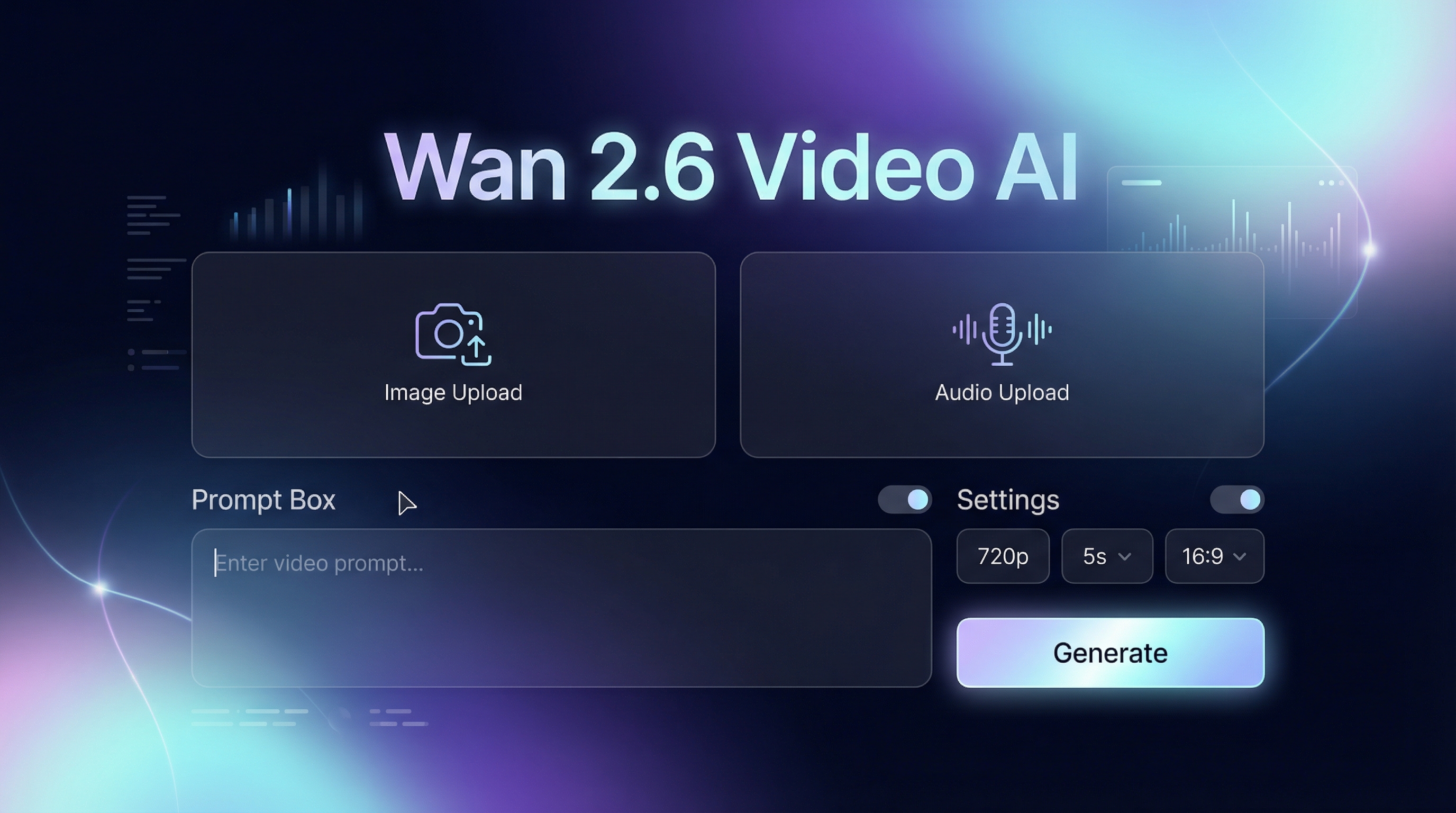
Vai su Wan 2.6 video e vedrai un pannello di generazione con aree di upload e una casella per il prompt.
2) Scegli il tipo di input: testo o immagine
Hai due percorsi principali:
- Wan 2.6 text to video: descrivi la scena e lui genera da zero.
- Wan 2.6 image to video: carichi un’immagine e la animi con un prompt.
Se sei orientato al brand (prodotto, identità del personaggio, look coerente), l’image-to-video di solito è più facile. Se vuoi esplorare idee, il text-to-video è ottimo.
3) Imposta le opzioni (predefiniti veloci che funzionano quasi sempre)
In “More Options” vedrai probabilmente:
- Risoluzione: parti da 720p
- Durata: parti da 5s
- Ratio: parti da 16:9 (a meno che tu non stia creando Shorts/Reel)
Perché questi predefiniti? Perché rendono l’iterazione rapida. Il modo più veloce per ottenere un buon risultato è generare più bozze in fretta.
4) Aggiungi audio (opzionale)
Se c’è un’opzione di upload audio (spesso MP3):
- Usa l’audio quando il ritmo è importante (danza, pacing del mood, beat)
- Salta l’audio nelle prime bozze se vuoi testare velocemente le sole parti visive
5) Genera
Clicca su genera e considera il risultato una bozza. Se il primo output è “quasi giusto”, è normale.
L’obiettivo non è “perfetto al primo colpo”. L’obiettivo è: riuscire ad arrivare a buoni risultati in modo affidabile iterando.
Come Usare Wan 2.6 Text to Video (Best Practice)
Il text-to-video è potente, ma è anche il punto in cui spesso si sovraccarica il modello per errore.
Una formula di prompt che funziona davvero
Usa questa struttura per i prompt Wan 2.6:
Soggetto + ambientazione + azione + camera + illuminazione + stile + vincoli
Ecco come appare in una riga:
Un singolo soggetto in un luogo chiaro che compie una sola azione. Poi indica cosa deve fare la camera. Poi il mood. Poi lo stile. Poi cosa evitare.
Esempio: prompt text-to-video cinematografico pulito
Ecco un semplice prompt Wan 2.6 stabile per iniziare:
Prompt: Un viaggiatore solitario in una foresta di pini nebbiosa all’alba, che cammina lentamente in avanti. Camera: campo medio, lento tracking in avanti, leggero effetto handheld realistico. Illuminazione: morbida luce dell’alba attraverso la nebbia, contrasto cinematografico. Stile: look film realistico, colori naturali. Evita: testo, loghi, sfarfallio, mani distorte, arti extra.
3 modi rapidi per migliorare i risultati text-to-video
- Riduci l’ambiguità
- Un soggetto principale è meglio di “un gruppo di persone” quando stai imparando.
- Usa il linguaggio della camera
- “campo lungo”, “primo piano”, “tracking”, “carrellata in avanti”, “inquadratura fissa”, “pan lento”.
- Aggiungi vincoli
- “niente testo”, “niente sottotitoli”, “volto stabile”, “niente sfarfallio”.
Queste righe sembrano piccole, ma prevengono problemi grandi.
Come Usare Wan 2.6 Image to Video (Best Practice)
L’image-to-video è il modo più semplice per ottenere “intendo proprio questo soggetto”.
Scegliere la giusta immagine di partenza
Scegli immagini con:
- Un’ombra/sagoma del soggetto chiara
- Buona illuminazione
- Poco disordine nello sfondo
- Un volto leggibile (se è un personaggio) e contorni del prodotto ben visibili (se è un oggetto)
Se carichi un’immagine caotica, il modello deve indovinare cosa conta — ed è nell’indovinare che le cose si rompono.
Suggerire il movimento senza stravolgere l’immagine
Inizia in piccolo. Grandi movimenti sono dove compaiono più artefatti.
Buoni primi movimenti:
- leggero movimento della testa
- battito di ciglia
- movimento dei capelli
- movimento del tessuto
- lento avvicinamento della camera
- pan lento
Poi, una volta ottenuta stabilità, aumenta il movimento.
Esempio: prompt image-to-video per prodotto
Prompt: Anima questo prodotto con una lenta carrellata cinematografica in avanti, lievi riflessi di luce sulla superficie, sfondo pulito, movimento fluido. Stile: look da spot premium. Evita: deformazioni, oggetti extra, testo, loghi, sfarfallio.
Se usi Wan 2.6 image to video per annunci, la chiave è la “semplicità premium”.
Guida ai Prompt Wan 2.6: Modelli da Copiare e Incollare
Qui sotto trovi modelli riutilizzabili. Sostituisci le parti tra parentesi e mantieni la struttura.
Template 1: Ripresa cinematografica
Prompt Wan 2.6: Un [soggetto singolo] in [ambientazione chiara], [un’azione]. Camera: [tipo di inquadratura], [movimento lento]. Illuminazione: [mood], [momento della giornata]. Stile: cinematografico, realistico, colori naturali. Evita: testo, loghi, sfarfallio, volti deformati, arti extra.
Template 2: Annuncio di prodotto
Prompt Wan 2.6: Un’inquadratura pulita da annuncio del [prodotto] su [sfondo semplice]. Camera: lenta carrellata in avanti, leggera rotazione, movimento fluido e stabilizzato. Illuminazione: luce da studio soffusa, riflessi premium. Stile: look da spot pubblicitario di alta gamma. Evita: testo, loghi, distorsioni, oggetti extra, jitter.
Template 3: Anime / stilizzato
Prompt Wan 2.6: Un [personaggio] in stile anime in [scena], [azione]. Camera: [inquadratura], [pan lento]. Illuminazione: [mood], ombreggiatura morbida, contorni coerenti. Stile: look anime pulito da keyframe. Evita: deformazioni del volto, linee incoerenti, testo casuale, sfarfallio.
Template 4: Hook per social (rapido)
Prompt Wan 2.6: Un primo piano d’impatto di [soggetto] che esegue [azione semplice] con illuminazione intensa e alto contrasto. Camera: rapido push-in, inquadratura stabile. Stile: look moderno da video social. Evita: jitter, sfocature, testo, mani deformate.
Impostazioni che Contano di Più (per Non Sprecare Crediti)
Quando impari un nuovo modello, la mossa più intelligente è tenere le impostazioni conservative finché il prompt non funziona bene.
Risoluzione
- Parti da 720p per le bozze.
- Aumenta solo quando il prompt è stabile e ti piace il movimento.
Durata
- 5 secondi è ideale per i test.
- Allunga solo quando la scena regge senza “deragliare”.
Aspect ratio
- 16:9 per YouTube, siti web, annunci orizzontali
- 9:16 per TikTok/Reel/Shorts (se disponibile)
Upload audio
- Utile quando il timing è importante.
- Facoltativo se ti concentri solo sulle parti visive.
In pratica: ottieni prima un buon 5s, poi scala.
Troubleshooting: Come Risolvere i Problemi Più Comuni con Wan 2.6
Anche i buoni prompt possono fallire in modi prevedibili. Ecco le correzioni rapide.
Problema: sfarfallio / jitter
Prova a:
- Aggiungere “inquadratura stabile, movimento fluido, niente sfarfallio”
- Ridurre il movimento di camera
- Usare azioni più lente
Problema: mani / volti strani
Prova a:
- Evitare primi piani delle mani
- Ridurre l’intensità del movimento
- Aggiungere: “tratti del volto stabili, espressione naturale”
Problema: drift della scena (il soggetto viene “dimenticato”)
Prova a:
- Ripetere una volta il soggetto: “lo stesso [soggetto] rimane al centro”
- Rimuovere dettagli extra che introducono nuovi oggetti
Problema: coerenza bassa (tutto sembra casuale)
Prova a:
- Meno idee per prompt
- Un soggetto + una sola azione
- Ambientazione chiara
La maggior parte dei “cattivi output” nasce da prompt che cercano di fare troppe cose insieme.
Mini Workflow: Da Idea → Buon Output in 10 Minuti
Se vuoi un processo ripetibile, usa questo:
- Scrivi 3 direzioni (tre prompt diversi)
- Genera 3–6 test rapidi da 5s
- Scegli il migliore
- Raffina il prompt (camera + vincoli)
- Genera una versione finale
È così che i creator ottengono risultati consistenti: non trovando il prompt magico, ma usando un ciclo di iterazione veloce.
FAQ (Domande che Probabilmente Ti Farai)
Wan 2.6 è migliore per text-to-video o image-to-video?
Entrambi funzionano, ma se ti serve controllo sull’identità (un prodotto o un personaggio specifico), image-to-video di solito è più semplice. Se vuoi esplorare e testare concept, text-to-video è ottimo.
Cosa rende “buono” un prompt Wan 2.6?
Un buon prompt è specifico ma non sovraccarico: un soggetto, una sola azione, indicazioni chiare per la camera e vincoli forti.
Come mantengo i personaggi coerenti tra clip diverse?
Usa la stessa immagine di riferimento (image-to-video), mantieni coerenti le istruzioni di stile e evita di cambiare troppe variabili contemporaneamente. La coerenza è un workflow, non una singola impostazione.
Quali impostazioni sono migliori per annunci vs riprese cinematografiche?
Gli annunci in genere rendono meglio con movimenti semplici, illuminazione pulita e forte controllo sul soggetto. Le riprese cinematografiche possono reggere più atmosfera e movimento di camera — basta aumentare la complessità gradualmente.
Conclusione: Quando Usare Wan 2.6 (e Qual È il Prossimo Passo)
Wan 2.6 dà il meglio quando vuoi clip brevi e controllabili su cui puoi iterare velocemente — che si tratti di annunci, storyboard, riprese di mood cinematografiche o contenuti social.
Il tuo prossimo passo è semplice:
- Parti da un concept chiaro di 5 secondi
- Usa un prompt Wan 2.6 strutturato
- Aggiungi vincoli per bloccare gli errori più comuni
- Itera rapidamente finché non ottieni una versione che ti piace
Quando sei pronto, apri il generatore Wan 2.6 e testa le tue prime tre direzioni di prompt. Il modello diventa molto più semplice quando tratti la generazione come una bozza, non come un desiderio da azzeccare al primo colpo.