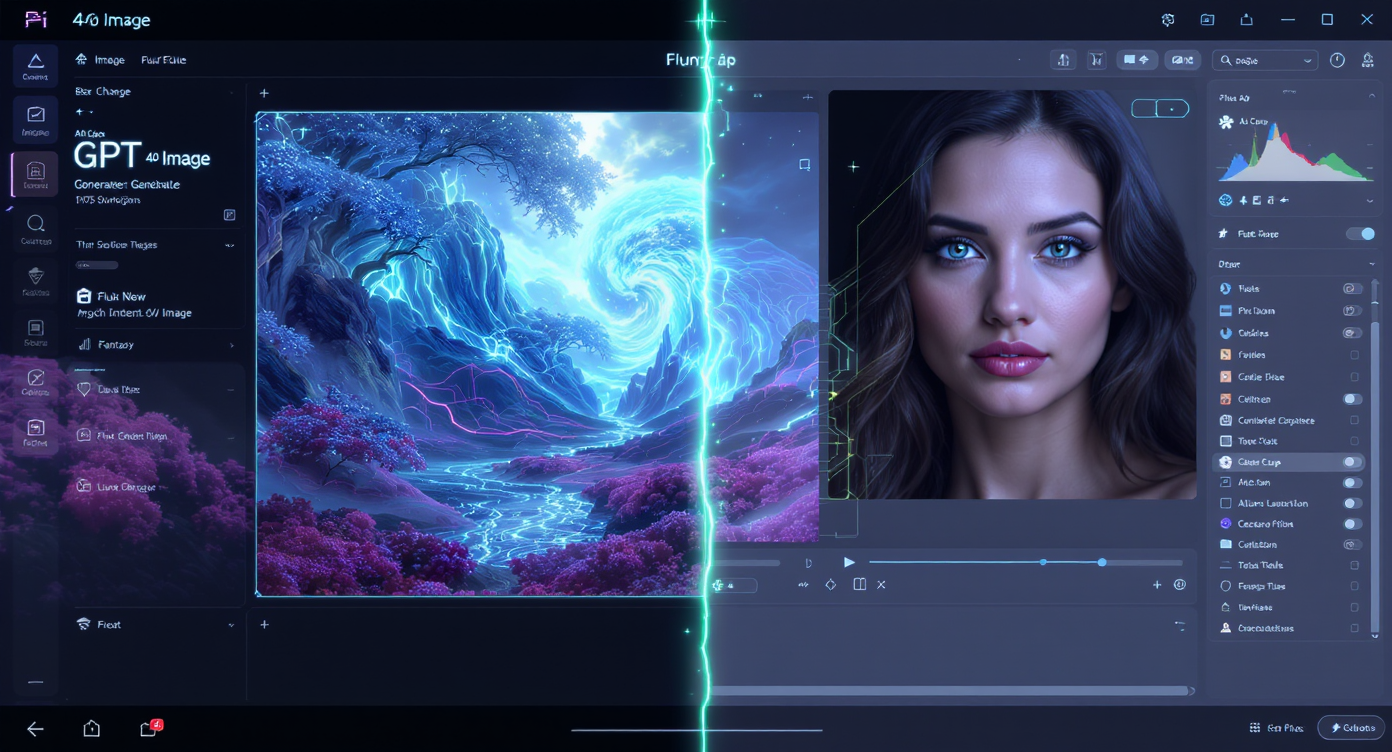
Tienes una idea visual en la cabeza: un póster para el día de lanzamiento, una toma de producto que realmente destaque o un retrato que solo necesita ese último 10% de pulido. ¿Debes generar algo completamente nuevo o editar la imagen que ya tienes? Ese es el corazón de GPT 4o Image vs Flux Kontext: dos herramientas excelentes que brillan en diferentes momentos de tu proceso creativo.
- Si quieres conjurar escenas desde un lienzo en blanco con un fuerte renderizado de texto y estilos flexibles, prueba el Generador de Imágenes GPT 4o.
- Si necesitas ediciones precisas, conscientes del contexto, que preserven personas, productos y diseños, utiliza Flux Kontext AI Editor.
A continuación tienes una guía amable, lista para decidir, con flujos de trabajo, indicaciones y trampas a evitar.
Qué son (en palabras simples)
Generador de Imágenes GPT 4o Piensa en un “director de arte que nunca duerme”. Describes: “callejón iluminado con neón, reflejos bajo lluvia, texto de título audaz” — pinta todo desde cero. Es ideal para pósters, arte conceptual, maquetas UX con texto legible sobre la imagen y visuales frescos de campaña cuando no tienes fotos originales.
Flux Kontext Piensa en un “retocador experto que respeta tu original”. Subes una foto y le dices qué modificar: “eliminar desorden del fondo, suavizar brillos especulares, conservar textura de piel, añadir luz de contorno suave.” El modelo edita dentro de tu imagen, manteniendo identidad, proporciones y diseño intactos.
Fortalezas de un vistazo — GPT 4o Image vs Flux Kontext
| Lente de Decisión | Generador de Imágenes GPT 4o | Editor AI Flux Kontext |
|---|---|---|
| Mejor para | Crear imágenes nuevas desde indicaciones | Editar imágenes existentes con precisión |
| Entradas típicas | Texto (más referencia opcional) | Foto o diseño que ya tienes |
| Texto en imágenes | Fuerte (pósters, UI, señalización) | Edita áreas de texto existentes; no es su especialidad |
| Fidelidad al original | N/A (es nuevo) | Alta (preserva sujeto y diseño) |
| Proyectos ideales | Arte conceptual, anuncios, banners, mood boards | Retoque de retratos, limpieza de productos, cambios de fondo |
Conclusión: Para imaginación desde cero, usa GPT 4o Image. Para pulir sin perder realidad, usa Flux Kontext.
Cuándo elegir cada uno (con escenarios reales)
Elige GPT 4o Image si estás:
- Diseñando un póster con texto de título grande y legible.
- Explorando mood boards de marca o conceptos nuevos de producto.
- Creando maquetas de imágenes hero para landing pages antes de reservar una sesión fotográfica.
Elige Flux Kontext si estás:
- Retocando un retrato (mantener poros, eliminar cabellos sueltos, balance de color suave).
- Limpiando una foto de producto (eliminación de polvo, sombras realistas, cambio de fondo).
- Aplicando consistencia de catálogo (mismo ángulo, tono y fondo en una serie).
Mini-flujos de trabajo (para que sientas la diferencia)
A) Crear de nuevo — GPT 4o Image
-
Indica claramente:
- Sujeto: “cafetera espresso compacta sobre mesada de mármol”
- Estilo: “luz matinal por ventana, sombras suaves, estilo fotografía de producto”
- Texto: “titular ‘Brew Better’ arriba en tipografía sans serif limpia”
-
Genera 4–8 variaciones; selecciona 1–2.
-
Itera: ajusta composición, paleta y refina texto sobre la imagen.
Indicación inicial:
“Foto de estudio de una cafetera espresso compacta sobre mármol blanco, luz natural suave desde la izquierda, reflejos de acero inoxidable realistas, props mínimos, añadir titular ‘Brew Better’ arriba, tipografía balanceada.”
B) Pulir lo que tienes — Flux Kontext
-
Abre Flux Kontext.
-
Sube tu imagen (JPG/PNG/WebP).
-
Escribe un prompt de edición focalizado (1–3 cambios a la vez):
- “Tono de piel uniforme; conservar poros; reducir sombra bajo ojos 30%; balance de blancos neutro.”
-
Genera, revisa y ajusta: “bajar suavizado,” “fondo más claro,” “conservar texto de etiqueta.”
-
Descarga el resultado final.
Indicación inicial:
“Retoque facial natural, mantener textura de piel, reducir sombras bajo ojos en 30%, eliminar cabellos sueltos, neutralizar dominante de color, contraste suave.”
Prompts y consejos profesionales (que te ahorran horas)
Para GPT 4o Image
- Describe iluminación (“luz suave desde arriba,” “contraluz hora dorada”), cámara (“85mm, f/5.6”) y materiales (“aluminio cepillado con microrayaduras realistas”).
- Usa indicaciones negativas: “sin marca de agua, sin logos extra, sin manos extrañas.”
- Si el texto es importante, incluye ubicación (“titular centrado arriba, cuerpo de texto pequeño abajo a la izquierda”).
Para Flux Kontext
- Comienza con entradas de alta calidad (nítidas, bien iluminadas). Basura entra = basura sale.
- Formula las ediciones como restricciones: “mantener tipografía de etiqueta nítida,” “preservar verde de marca auténtico.”
- Itera en pasos pequeños; prompts con muchos cambios pueden saturar resultados.
- Para retratos: especifica “conservar poros/textura” para evitar piel plástica.
Combos poderosos que realmente usarás
Muchos equipos combinan ambas:
- Genera una escena heroica en GPT 4o Image para explorar direcciones creativas rápido.
- Refina al ganador en Flux Kontext — corrige reflejos, añade sombras de contacto, alinea colores con muestra de marca, limpia bordes y recorta para el diseño final.
Este ciclo “crear → pulir” te da la velocidad de la ideación generativa y la fiabilidad de un acabado meticuloso.
Solución de problemas (porque la vida real sucede)
-
“El titular del póster se ve raro.” Usa GPT 4o Image con instrucciones tipográficas explícitas: estilo de fuente (moderno/serif/sans), alineación, tamaño y contraste de color. Regenera 1–2 líneas a la vez.
-
“Mi producto se ve diferente en cada foto.” Cambia a Flux Kontext y estandariza: “luz matinal suave consistente, 10% de viñeta eliminada, fondo gris neutro, recorte e horizonte idénticos.” Guarda ese prompt y reutilízalo.
-
“La piel se ve demasiado suave.” En Flux Kontext, añade: “mantener poros; reducir suavizado; conservar microcontraste alrededor de nariz/mejillas.”
-
“Los reflejos de vidrio/metal parecen falsos.” Pide reflejos realistas y sombras de contacto en cualquiera de las dos herramientas; para ediciones, Flux Kontext puede ajustar brillos especulares sin distorsionar geometría.
Elección rápida: GPT 4o Image vs Flux Kontext
- Lienzo en blanco, texto fuerte sobre la imagen, ideación rápida → Generador de Imágenes GPT 4o
- Foto real, identidad/diseño que debe permanecer intacto → Editor AI Flux Kontext
- Lo mejor de ambos: Genera en GPT-4o, finaliza en Flux Kontext.
Palabra final
No tienes que casarte con una sola herramienta. Trata GPT 4o Image como tu cuaderno imaginativo de bocetos y Flux Kontext como tu sala de acabados de precisión. Juntas cubren todo el espectro—desde ideas audaces hasta imágenes listas para producción—para que entregues visuales que asombren y resistan escrutinio.