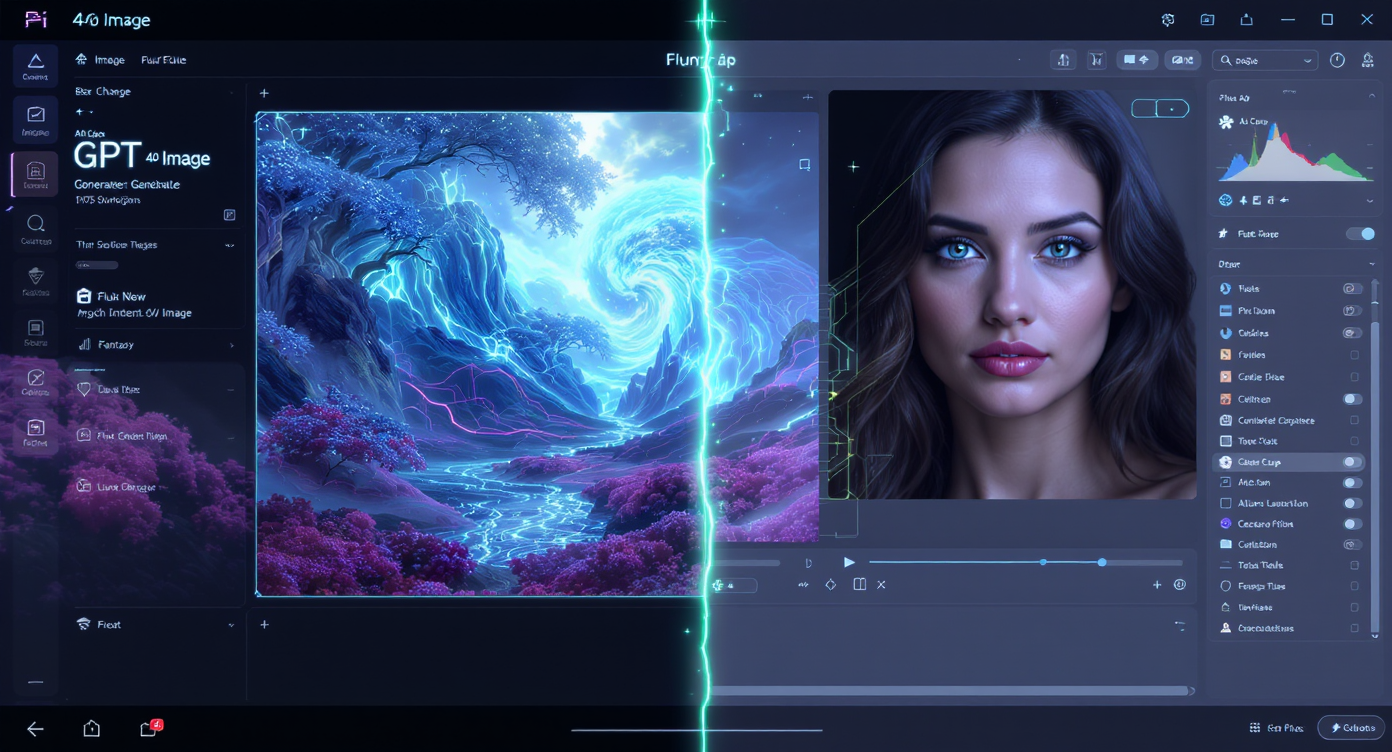
Vous avez une idée visuelle en tête : une affiche pour le jour du lancement, une photo produit qui fait vraiment ressortir le sujet, ou un portrait qui a juste besoin de ces 10 % de finition en plus. Faut-il générer quelque chose de tout neuf, ou éditer l’image que vous avez déjà ? C’est la question centrale de GPT 4o image vs Flux Kontext — deux excellents outils qui brillent à différents moments de votre processus créatif.
- Si vous voulez créer des scènes à partir d’une toile blanche avec un rendu typographique fort et des styles flexibles, essayez le GPT 4o Image Generator.
- Si vous avez besoin de retouches précises, contextuelles, qui préservent les personnes, produits et mises en page, optez pour Flux Kontext AI Editor.
Voici un guide amical, prêt à vous aider à décider, avec des flux de travail, des invites, et des pièges à éviter.
Ce que c’est (en langage clair)
GPT 4o Image Generator Pensez « directeur artistique qui ne dort jamais ». Vous décrivez : « ruelle éclairée au néon, reflets sous la pluie, texte de titre audacieux » — il peint toute la scène de zéro. Idéal pour affiches, concept art, maquettes UX avec texte lisible sur l’image, et visuels de campagne frais quand vous n’avez pas de photos sources.
Flux Kontext Pensez « retoucheur expert qui respecte votre original ». Vous téléchargez une photo et lui dites quoi modifier : « enlever le désordre d’arrière-plan, adoucir les reflets spéculaires, garder la texture de la peau, ajouter un léger éclairage de contour ». Le modèle édite à l’intérieur de votre image, en conservant identité, proportions et mise en page.
Points forts en un coup d’œil — GPT 4o Image vs Flux Kontext
| Critère de décision | GPT 4o Image Generator | Flux Kontext AI Editor |
|---|---|---|
| Meilleur pour | Créer des images nouvelles à partir de prompts | Modifier précisément des images existantes |
| Entrées typiques | Prompt texte (+ référence optionnelle) | Photo ou design déjà en votre possession |
| Texte dans les images | Fort (affiches, UI, signalétique) | Retouche les zones de texte existantes ; pas son cœur de métier |
| Fidélité à l’original | N/A (c’est du neuf) | Élevée (préserve sujet & mise en page) |
| Projets idéaux | Concept art, pubs, bannières, mood boards | Retouche de portraits, nettoyage produit, changement d’arrière-plan |
En résumé : Pour l’imagination depuis zéro, utilisez GPT 4o Image. Pour le polissage sans perdre la réalité, utilisez Flux Kontext.
Quand choisir l’un ou l’autre (avec des cas concrets)
Choisissez GPT 4o Image si vous :
- Concevez une affiche avec un titre large et lisible.
- Explorez des mood boards de marque ou des nouveaux concepts produit.
- Créez des maquettes de visuels héros pour landing page avant une séance photo.
Choisissez Flux Kontext si vous :
- Retouchez un portrait (conserver les pores, enlever les cheveux indisciplinés, équilibrage doux des couleurs).
- Nettoyez une photo produit (retirer poussière, ombres réalistes, changement d’arrière-plan).
- Garantissez la cohérence d’un catalogue (même angle, tonalité et arrière-plan sur toute une série).
Mini-flux de travail (pour sentir la différence)
A) Nouveau à partir de rien — GPT 4o Image
-
Ouvrez GPT 4o Image Generator.
-
Saisissez un prompt clair :
- Sujet : « machine à espresso compacte sur un comptoir en marbre »
- Ambiance : « lumière de fenêtre matinale, ombres douces, style photo produit »
- Texte : « titre ‘Brew Better’ en haut, sans serif clair »
-
Générez 4–8 variantes ; présélectionnez 1–2.
-
Itérez : resserrez la composition, ajustez la palette, affinez le texte sur l’image.
Exemple de prompt :
« Photo studio d’une machine à espresso compacte sur marbre blanc, lumière douce de jour venant de gauche, reflets en acier inoxydable réalistes, accessoires minimalistes, ajouter le titre ‘Brew Better’ en haut, typographie équilibrée. »
B) Polir ce que vous avez — Flux Kontext
-
Ouvrez Flux Kontext.
-
Téléchargez votre image (JPG/PNG/WebP).
-
Écrivez un prompt d’édition ciblé (1–3 modifications à la fois) :
- « Teint uniforme ; garder les pores ; réduire l’ombre sous les yeux de 30 % ; balance des blancs neutre. »
-
Générez, vérifiez, ajustez : « adoucir le lissage », « éclaircir l’arrière-plan », « conserver le texte de l’étiquette ».
-
Téléchargez la version finale.
Exemple d’édition :
« Retouche naturelle du visage, garder la texture de la peau, réduire les ombres sous les yeux de 30 %, enlever les poils errants, neutraliser la dominante colorée, contraste doux. »
Prompts & astuces pro (qui vous font gagner des heures)
Pour GPT 4o Image
- Décrivez l’éclairage (« lumière douce de dessus », « contre-jour à l’heure dorée »), l’appareil (« 85 mm, f/5.6 »), et les matériaux (« aluminium brossé avec micro-rayures réalistes »).
- Utilisez des indications négatives : « pas de filigrane, pas de logos supplémentaires, pas de mains bizarres ».
- Si le texte importe, précisez la position (« titre centré en haut, corps de texte petit en bas à gauche »).
Pour Flux Kontext
- Commencez avec des entrées de haute qualité (nettes, bien éclairées). Noyer l’outil c’est produire du mauvais résultat.
- Formulez les retouches comme des contraintes : « garder la typographie de l’étiquette nette », « respecter le vert exact de la marque ».
- Itérez par petites étapes ; des prompts avec beaucoup de changements simultanés peuvent noyer le résultat.
- Pour les portraits : dites explicitement « garder pores/texture » pour éviter la peau plastique.
Une combinaison puissante que vous utiliserez vraiment
Beaucoup d’équipes les associent :
- Générez une scène héro dans GPT 4o Image pour explorer rapidement des directions créatives.
- Affinez le choix dans Flux Kontext — corrigez reflets, ajoutez ombres de contact, harmonisez les couleurs avec la charte, nettoyez les contours, recadrez pour la mise en page finale.
Cette boucle « créer → polir » vous offre la rapidité de l’idéation générative et la fiabilité de la finition soignée.
Dépannage (car la vie réelle frappe)
-
« Le titre de l’affiche ne rend pas bien. »
Utilisez GPT 4o Image en donnant des consignes typographiques précises : style de police (moderne/serif/sans), alignement, taille, contraste couleur. Régénérez 1–2 lignes à la fois. -
« Mon produit semble différent à chaque photo. »
Passez à Flux Kontext et standardisez : « lumière douce uniforme, retrait de 10 % de vignettage, arrière-plan gris neutre, recadrage et horizon identiques ». Sauvegardez ce prompt et réutilisez. -
« La peau semble trop lisse. »
Dans Flux Kontext, ajoutez : « conserver les pores ; réduire le lissage ; garder le micro-contraste autour du nez/des joues ». -
« Les reflets sur le verre/métal ont l’air faux. »
Demandez des reflets réalistes et des ombres de contact dans les deux outils ; pour les retouches, Flux Kontext peut ajuster les reflets sans déformer la géométrie.
Choix rapide : GPT 4o Image vs Flux Kontext
- Toile blanche, texte fort sur image, conceptions rapides → GPT 4o Image Generator
- Photo réelle, identité/mise en page à garder → Flux Kontext AI Editor
- Le meilleur des deux : générez avec GPT-4o, finissez avec Flux Kontext.
Dernier mot
Vous n’êtes pas obligé de choisir un seul outil. Considérez GPT 4o Image comme votre carnet de croquis imaginatif et Flux Kontext comme votre atelier de finition de précision. Ensemble, ils couvrent tout le spectre — des idées audacieuses aux images prêtes pour la production — pour que vous puissiez livrer des visuels qui à la fois impressionnent et tiennent la route.