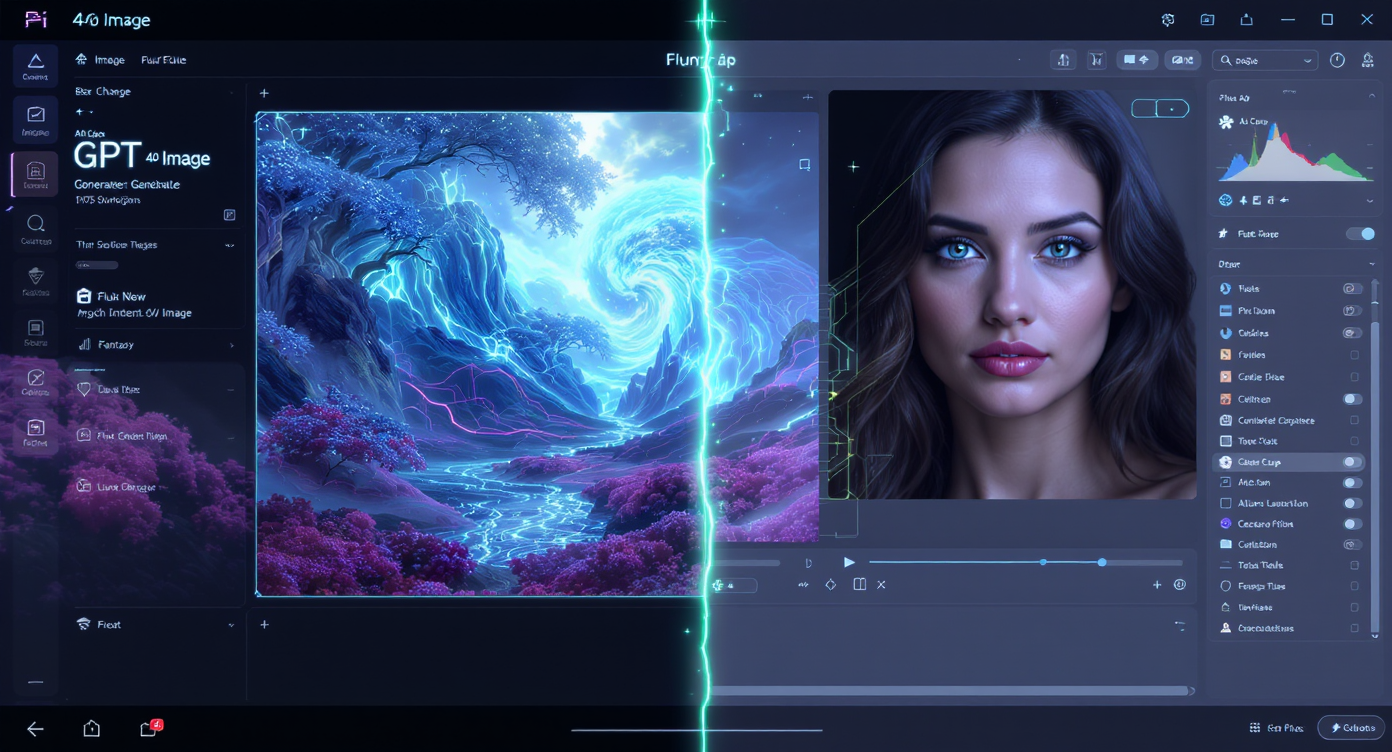
Du hast eine visuelle Idee im Kopf: ein Poster zum Launch-Tag, ein Produktfoto, das richtig ins Auge fällt, oder ein Porträt, das nur noch die letzten 10 % Feinschliff braucht. Sollst du etwas ganz Neues generieren oder das Bild, das du schon hast, bearbeiten? Genau das ist der Kern von GPT 4o Image vs Flux Kontext – zwei hervorragende Tools, die in verschiedenen Phasen deines kreativen Prozesses glänzen.
- Wenn du Szenen aus einem leeren Blatt mit starker Texterzeugung und flexiblen Stilen erschaffen möchtest, probiere den GPT 4o Image Generator.
- Wenn du präzise, kontextbewusste Bearbeitungen brauchst, die Personen, Produkte und Layouts bewahren, greif zu Flux Kontext AI Editor.
Unten findest du einen freundlichen, entscheidungsfertigen Leitfaden mit Workflows, Prompts und Stolperfallen, die du vermeiden solltest.
Was sie sind (in einfachen Worten)
GPT 4o Image Generator
Denk an einen „Art Director, der nie schläft“. Du beschreibst: „neonbeleuchtete Gasse, regennasse Spiegelungen, auffälliger Titeltext“ — das Tool malt das Ganze von Grund auf. Ideal für Poster, Konzeptgrafiken, UX-Mockups mit lesbarem Text auf dem Bild und frische Kampagnenvisuals, wenn du keine Ausgangsfotos hast.
Flux Kontext
Denk an einen „Experten-Retuscheur, der dein Original respektiert“. Du lädst ein Foto hoch und sagst, was verändert werden soll: „hintergründiges Durcheinander entfernen, spiegelnde Highlights weichzeichnen, Hautstruktur erhalten, sanfte Kante hinzufügen.“ Das Modell bearbeitet innerhalb deines Bildes und bewahrt Identität, Proportionen und Layout.
Stärken im Überblick — GPT 4o Image vs Flux Kontext
| Entscheidungskriterium | GPT 4o Image Generator | Flux Kontext AI Editor |
|---|---|---|
| Am besten für | Neue Bilder aus Textvorgaben erzeugen | Bestehende Bilder präzise bearbeiten |
| Übliche Eingaben | Textprompt (+ optionale Referenz) | Bereits vorhandenes Foto oder Design |
| Text in Bildern | Stark (Poster, UI, Beschilderung) | Bearbeitet bestehenden Text; nicht Kernfunktion |
| Treue zum Original | N/A (es ist neu) | Hoch (erhält Motiv & Layout) |
| Ideale Projekte | Konzeptgrafiken, Anzeigen, Banner, Moodboards | Porträtretusche, Produktaufbereitung, Hintergrundwechsel |
Fazit: Für Neuschöpfung aus dem Nichts nutze GPT 4o Image. Für Feinschliff ohne Verlust der Realität nutze Flux Kontext.
Wann welches Tool wählen (mit realen Anwendungsfällen)
Wähle GPT 4o Image, wenn du:
- Ein Poster mit großem, gut lesbarem Titeltext gestaltest.
- Brand Moodboards oder neue Produktkonzepte erkundest.
- Landing-Hero-Bilder als Entwurf erzeugst, bevor ein Fotoshooting gebucht wird.
Wähle Flux Kontext, wenn du:
- Ein Porträt retuschierst (Poren behalten, abstehende Haare entfernen, sanfte Farbkorrektur).
- Ein Produktfoto säuberst (Staub entfernen, realistische Schatten, Hintergrund austauschen).
- Katalogkonsistenz sicherstellen willst (gleicher Winkel, Ton und Hintergrund über eine Serie).
Mini-Workflows (damit du den Unterschied fühlst)
A) Neu aus dem Nichts — GPT 4o Image
-
Öffne GPT 4o Image Generator.
-
Prompt klar formulieren:
- Motiv: „kompakte Espressomaschine auf Marmortheke“
- Look: „morgendliches Fensterlicht, weiche Schatten, Produktfotografie-Stil“
- Text: „Überschrift ‚Brew Better‘ oben in sauberer Sans-Serif-Schrift“
-
4–8 Varianten erzeugen; 1–2 auswählen.
-
Iterieren: Komposition straffen, Farbpalette anpassen, den Text auf dem Bild verfeinern.
Prompt-Starter:
„Studiofoto einer kompakten Espressomaschine auf weißem Marmor, weiches Tageslicht von links, realistische Edelstahlreflexionen, minimale Requisiten, Überschrift ‚Brew Better‘ oben, ausgewogene Typografie.“
B) Feinschliff für das Vorhandene — Flux Kontext
-
Öffne Flux Kontext.
-
Lade dein Bild hoch (JPG/PNG/WebP).
-
Schreibe einen zielgerichteten Editier-Prompt (1–3 Änderungen gleichzeitig):
- „Gleichmäßiger Hautton; Poren behalten; Unter-Augen-Schatten um 30 % reduzieren; neutraler Weißabgleich.“
-
Erzeugen, prüfen und anpassen: „Glättung etwas reduzieren“, „helleren Hintergrund“, „Labeltext erhalten.“
-
Endversion herunterladen.
Editier-Starter:
„Natürliche Porträtretusche, Hautstruktur erhalten, Unter-Augen-Schatten um 30 % verringern, abstehende Haare entfernen, Farbstich neutralisieren, sanfter Kontrast.“
Profi-Prompts & Tipps (die dir Stunden sparen)
Für GPT 4o Image
- Beschreibe Beleuchtung („weiches Toplicht“, „Golden Hour Gegenlicht“), Kamera („85mm, f/5.6“) und Materialien („gebürstetes Aluminium mit realistischen Mikrokratzer“).
- Nutze negative Vorgaben: „kein Wasserzeichen, keine zusätzlichen Logos, keine komischen Hände.“
- Wenn Text wichtig ist, integriere Platzierung („Überschrift zentriert oben, Fließtext klein unten links“).
Für Flux Kontext
- Beginne mit hochwertigen Eingaben (scharf, gut belichtet). Garbage in = garbage out.
- Formuliere Bearbeitungen als Auflagen: „Label-Typografie scharf halten“, „echtes Marken-Grün erhalten.“
- In kleinen Schritten iterieren; große Mehrfachänderungen können das Ergebnis verschlechtern.
- Bei Porträts: Sag explizit „Poren/Hautstruktur erhalten“, um plastikartige Haut zu vermeiden.
Ein Power-Kombipaket, das du wirklich nutzt
Viele Teams kombinieren:
- Generiere eine Hero-Szene in GPT 4o Image, um schnell kreative Richtungen auszuloten.
- Verfeinere den Favoriten mit Flux Kontext — Reflexionen korrigieren, Kontakt-Schatten hinzufügen, Farben an Marken-Farben anpassen, Kanten säubern und für das finale Layout zuschneiden.
Diese „Create → Polish“-Schleife verbindet die Schnelligkeit der generativen Ideenfindung mit der Verlässlichkeit sorgfältiger Nachbearbeitung.
Fehlerbehebung (denn das echte Leben passiert)
-
„Die Überschrift auf dem Poster sieht falsch aus.“
Nutze GPT 4o Image mit expliziten Schriftspezifikationen: Font-Stil (modern/Serif/Sans), Ausrichtung, Größe und Farbkontrast. 1–2 Zeilen neu generieren. -
„Mein Produkt sieht auf jedem Bild anders aus.“
Wechsle zu Flux Kontext und vereinheitliche: „gleichmäßiges Tageslicht, 10 % Vignette entfernen, neutraler grauer Hintergrund, identischer Bildausschnitt und Horizont.“ Diesen Prompt speichern und wiederverwenden. -
„Die Haut wirkt zu glatt.“
Füge in Flux Kontext hinzu: „Poren erhalten; Glättung reduzieren; Mikro-Kontrast um Nase/Wangen erhalten.“ -
„Glas-/Metallreflexionen wirken unecht.“
Fordere realistische Reflexionen und Kontakt-Schatten in beiden Tools an; bei Bearbeitungen kann Flux Kontext Spiegelungen punktgenau anpassen, ohne die Geometrie zu verzerren.
Schnellauswahl: GPT 4o Image vs Flux Kontext
- Leinwand leer, starker Text auf dem Bild, schnelle Konzepte → GPT 4o Image Generator
- Echtes Foto, Identität/Layout muss erhalten bleiben → Flux Kontext AI Editor
- Best of both: Generieren in GPT 4o, finalisieren in Flux Kontext.
Abschließendes Wort
Du musst dich nicht auf ein Tool festlegen. Betrachte GPT 4o Image als dein kreatives Skizzenbuch und Flux Kontext als deinen Präzisions-Raum für den Feinschliff. Zusammen decken sie die gesamte Bandbreite ab – von kühnen Ideen bis zu produktionsreifen Bildern – damit du visuelle Inhalte liefern kannst, die beeindrucken und gleichzeitig kritisch bestehen.