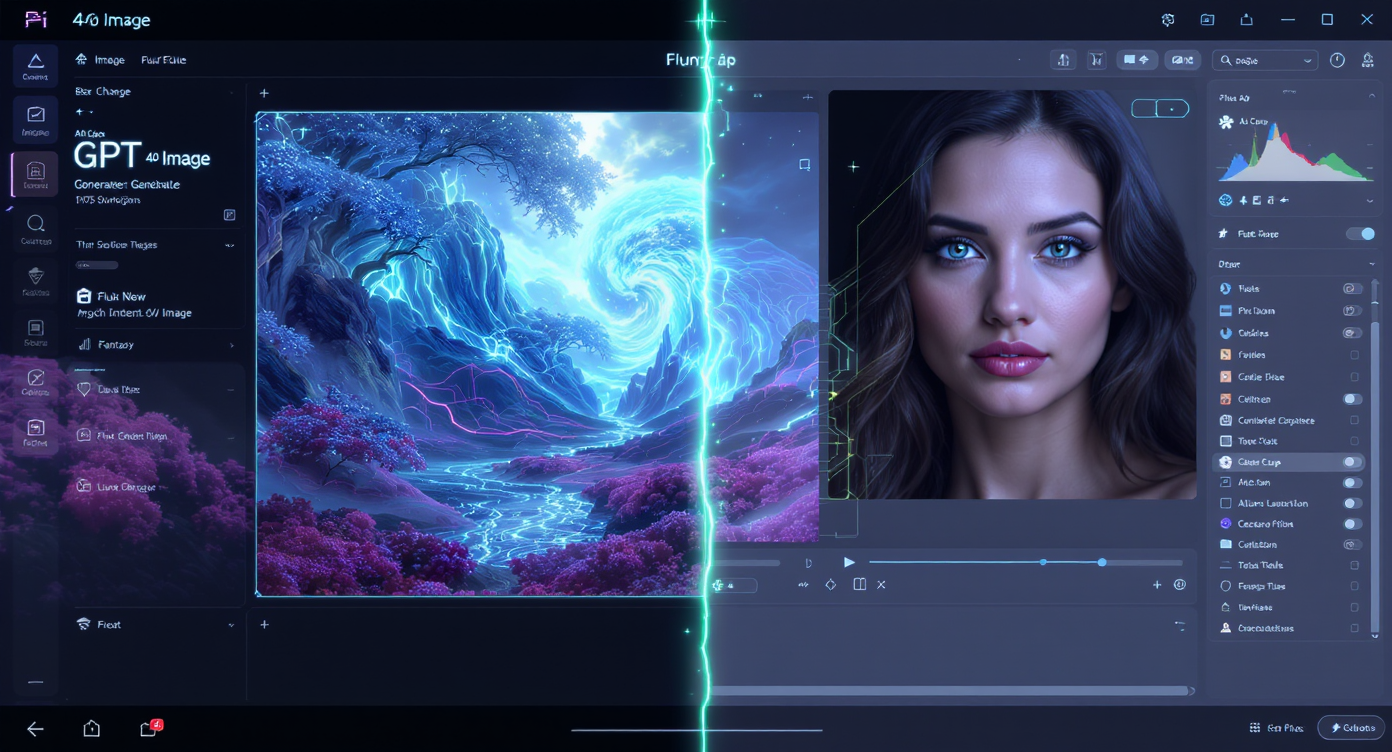
머릿속에 시각적인 아이디어가 떠올랐나요? 출시일 포스터, 눈길을 사로잡는 제품 사진, 혹은 단 10%의 마무리만 필요한 초상화. 새로 생성(generate) 할 것인가, 아니면 이미 가진 이미지를 편집(edit) 할 것인가? 이것이 바로 GPT 4o 이미지 vs Flux Kontext의 핵심입니다—크리에이티브 프로세스의 각기 다른 순간에 빛나는 두 훌륭한 도구입니다.
- 빈 캔버스에서 강력한 텍스트 렌더링과 유연한 스타일로 장면을 창조하고 싶다면, **GPT 4o 이미지 생성기**를 사용하세요.
- 사람, 제품, 레이아웃을 보존하며 정밀한 맥락 인식 편집이 필요하다면, **Flux Kontext AI 에디터**를 선택하세요.
아래는 워크플로우, 프롬프트, 피해야 할 함정을 담은 친절한 의사결정 가이드입니다.
이들은 무엇인가요? (쉽게 풀어쓴 설명)
GPT 4o 이미지 생성기
“잠들지 않는 아트 디렉터”를 떠올려 보세요. 당신이 설명합니다: “네온 불빛 골목, 빗물 반사, 굵직한 제목 텍스트” — 그러면 처음부터 전체 장면을 그려냅니다. 포스터, 컨셉 아트, 읽기 쉬운 텍스트가 포함된 UX 목업, 소스 사진이 없을 때 신선한 캠페인 비주얼에 이상적입니다.
Flux Kontext
“원본을 존중하는 명장 리터처”라고 생각하세요. 사진을 업로드하고 무엇을 수정할지 지시합니다: “배경 잡동사니 제거, 반짝임 부드럽게, 피부 질감 유지, 부드러운 림 라이트 추가” 등. 모델은 귀하의 이미지 내에서 편집하며, 인물, 비율, 레이아웃을 그대로 보존합니다.
한눈에 보는 강점 — GPT 4o 이미지 vs Flux Kontext
| 결정 기준 | GPT 4o 이미지 생성기 | Flux Kontext AI 에디터 |
|---|---|---|
| 가장 잘하는 일 | 텍스트 프롬프트로 새로운 이미지 제작 | 기존 이미지를 정밀하게 편집 |
| 일반 입력 데이터 | 텍스트 프롬프트 (+ 선택적 참조 이미지) | 이미 가진 사진 또는 디자인 |
| 이미지 내 텍스트 | 강력함 (포스터, UI, 간판) | 기존 텍스트 영역 편집 가능하지만 주 기능은 아님 |
| 원본과의 충실도 | 해당 없음 (새로 만듦) | 높음 (피사체와 레이아웃 보존) |
| 이상적인 프로젝트 | 컨셉 아트, 광고, 배너, 무드 보드 | 초상화 리터칭, 제품 정리, 배경 교체 |
요약: “제로에서 상상력을 발휘”할 때는 **GPT 4o 이미지**를 선택하세요. “현실을 잃지 않고 세련되게 다듬을 때”는 **Flux Kontext**를 사용하세요.
언제 각 도구를 선택할까? (실제 사례 포함)
**GPT 4o 이미지**를 사용하면 좋은 경우:
- 크고 읽기 쉬운 제목 텍스트가 있는 포스터 디자인.
- 브랜드 무드 보드 또는 신제품 컨셉 탐색.
- 사진 촬영 전 랜딩 페이지 히어로 이미지 목업 제작.
**Flux Kontext**를 사용하면 좋은 경우:
- 초상화 리터칭 (모공 유지, 부스러기 제거, 부드러운 색 균형).
- 제품 사진 정리 (먼지 제거, 현실적인 그림자, 배경 교체).
- 카탈로그 일관성 유지 (동일한 각도, 톤, 배경 유지).
미니 워크플로우 (차이점을 직접 느껴보세요)
A) 무에서 새로 만들기 — GPT 4o 이미지
-
GPT 4o 이미지 생성기 를 엽니다.
-
명확한 프롬프트 작성:
- 주제: “대리석 조리대 위 컴팩트 에스프레소 머신”
- 분위기: “아침 창문 빛, 부드러운 그림자, 제품 사진 스타일”
- 텍스트: “‘Brew Better’라는 제목을 상단에 깔끔한 산세리프체로”
-
4
8가지 변형 생성 후 12개 선별. -
반복: 구도 조정, 팔레트 조절, 이미지 내 텍스트 다듬기.
프롬프트 시작 예시:
“흰 대리석 위에 놓인 컴팩트 에스프레소 머신의 스튜디오 사진, 왼쪽에서 들어오는 부드러운 자연광, 현실적인 스테인리스 반사, 최소한의 소품, 상단에 ‘Brew Better’라는 제목을 균형 잡힌 타이포그래피로 추가.”
B) 가진 것을 다듬기 — Flux Kontext
-
Flux Kontext 을 엽니다.
-
이미지(JPG/PNG/WebP) 업로드.
-
집중된 편집 프롬프트 작성 (한 번에 1~3가지 변경):
- “고른 피부 톤; 모공 유지; 눈 밑 그림자 30% 감소; 중립 화이트 밸런스.”
-
생성, 검토, 수정: “부드럽게 하기 효과 줄이기,” “배경 밝게 하기,” “라벨 텍스트 유지.”
-
최종본 다운로드.
편집 시작 예시:
“자연스러운 얼굴 리터치, 피부 질감 유지, 눈 밑 그림자 30% 감소, 부스러기 머리카락 제거, 색상 왜곡 중화, 부드러운 대비.”
전문가용 프롬프트 및 팁 (시간 절약하기)
GPT 4o 이미지용
- 조명 (“부드러운 탑 라이트”, “골든 아워 백라이트”), 카메라 (“85mm, f/5.6”), 재질 (“미세한 스크래치가 있는 브러시드 알루미늄”) 등을 상세히 설명하세요.
- 부정적 요소 제외: “워터마크 없음, 추가 로고 없음, 이상한 손 없음.”
- 텍스트 중요 시 배치 지정: “제목은 중앙 상단, 본문은 왼쪽 하단 작게.”
Flux Kontext용
- 고화질 입력물(선명하고 잘 조명된 사진)부터 시작하세요. 쓰레기 입력 = 쓰레기 출력.
- 편집 지시는 제한조건으로 표현: “라벨 타이포그래피 선명 유지,” “진짜 브랜드 그린 유지.”
- 작은 단계로 반복하세요; 한꺼번에 많은 변경은 결과가 과하게 나올 수 있음.
- 초상화 리터칭 시 **‘모공/질감 유지’**를 명확히 말해 플라스틱 피부를 방지하세요.
실제로 쓸 수 있는 강력한 조합
많은 팀들이 이렇게 사용합니다:
- **GPT 4o 이미지**에서 히어로 씬을 생성해 빠르게 크리에이티브 방향 탐색.
- 결과물 중 우수작을 **Flux Kontext**에서 다듬기—반사 수정, 접촉 그림자 추가, 브랜드 색상 맞춤, 마감용 가장자리 정리, 최종 레이아웃 크롭.
이 ‘창작 → 다듬기’ 루프는 생성적 아이디어 발상 속도와 꼼꼼한 완성도의 신뢰성을 모두 제공합니다.
문제 해결 (현실은 늘 그렇듯이)
-
“포스터 제목이 이상해 보인다.”
글꼴 분위기(모던/세리프/산세리프), 정렬, 크기, 색 대비를 명확히 지시하며 GPT 4o 이미지 사용. 한두 줄씩 재생성. -
“제품 사진마다 모습이 달라 보여요.”
Flux Kontext로 전환해 표준화: “일관된 부드러운 자연광, 10% 비네팅 제거, 중성 회색 배경, 동일한 크롭 및 수평선.” 이 프롬프트 저장 후 재사용. -
“피부가 너무 매끈해 보여요.”
Flux Kontext에서 “모공 유지; 부드럽게 하기 줄이기; 코와 볼 주변 미세 대비 유지” 추가. -
“유리/금속 반사가 가짜 같아요.”
양쪽 도구 모두에서 “현실적인 반사”와 “접촉 그림자” 요청 가능; 편집 시에는 Flux Kontext가 반사광을 왜곡 없이 조정 가능.
빠른 선택 가이드: GPT 4o 이미지 vs Flux Kontext
- 빈 캔버스, 강한 텍스트 포함, 빠른 컨셉 → GPT 4o 이미지 생성기
- 실제 사진, 아이덴티티/레이아웃 유지가 필수 → Flux Kontext AI 에디터
- 최고 조합: GPT-4o에서 생성하고, Flux Kontext에서 마무리.
마무리 말씀
한 도구에만 매달릴 필요 없습니다. **GPT 4o 이미지**를 상상력 스케치북으로, **Flux Kontext**를 정밀 마감실로 대하세요. 두 도구가 함께, 대담한 아이디어부터 제작 준비가 완료된 이미지까지 전 범위를 아우르니, 남다른 비주얼을 손쉽게 완성할 수 있습니다.