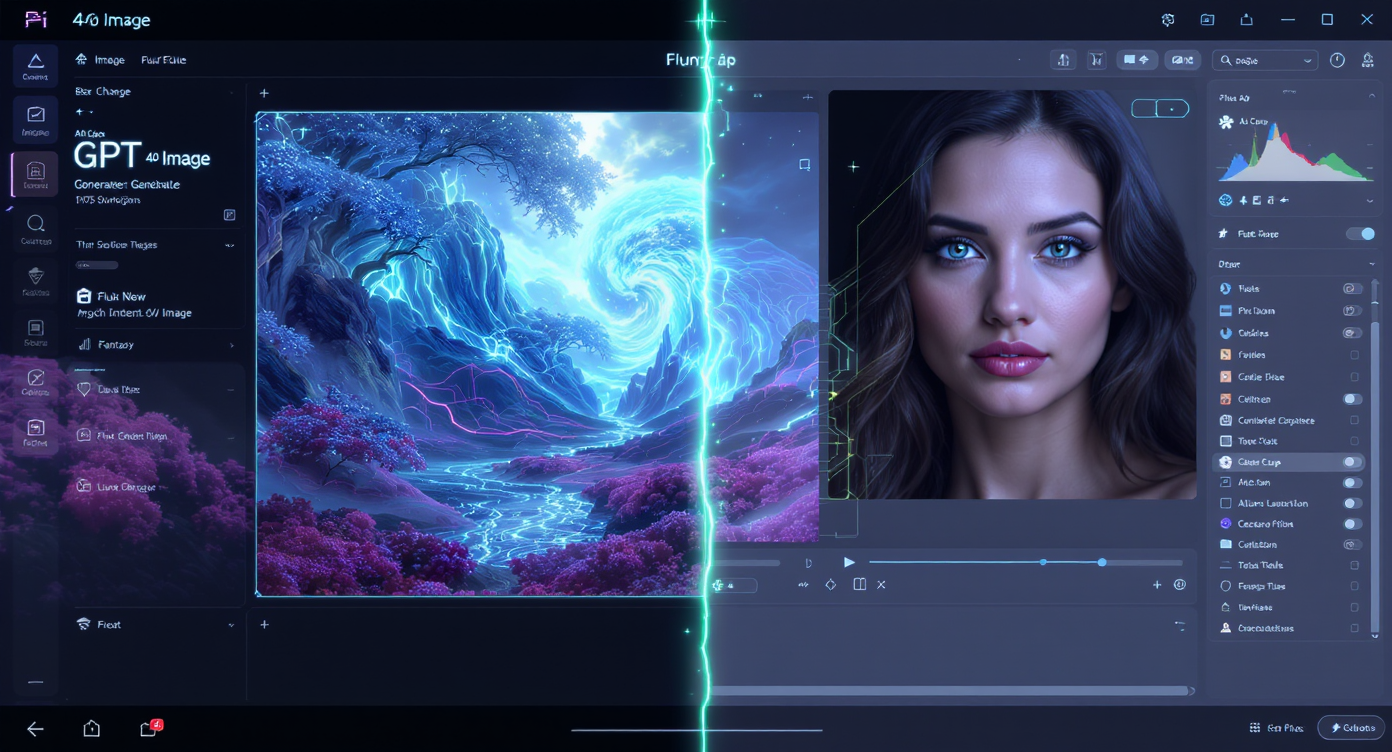
คุณมีไอเดียภาพในหัวของคุณ: โปสเตอร์สำหรับวันเปิดตัว รูปสินค้าที่ดูโดดเด่น หรือภาพบุคคลที่ต้องการการขัดเกลาอีกเพียง 10% คุณจะ สร้าง ภาพใหม่ขึ้นมาหรือ แก้ไข ภาพที่คุณมีอยู่แล้ว? นั่นคือหัวใจของ GPT 4o image vs Flux Kontext—สองเครื่องมือยอดเยี่ยมที่โดดเด่นในช่วงเวลาที่ต่างกันของกระบวนการสร้างสรรค์ของคุณ
- หากคุณต้องการรังสรรค์ฉากจากผืนผ้าใบเปล่า ด้วยการแสดงผลข้อความที่ชัดเจนและสไตล์ที่ยืดหยุ่น ลองใช้ GPT 4o Image Generator
- หากคุณต้องการแก้ไขอย่างแม่นยำโดยคำนึงถึงบริบท พร้อมรักษาคน สินค้า และการจัดวาง ลองใช้ Flux Kontext AI Editor
ด้านล่างนี้คือคู่มือที่เป็นมิตร พร้อมขั้นตอนการทำงาน คำสั่ง และข้อควรระวัง
สิ่งที่เป็น (ในภาษาเข้าใจง่าย)
GPT 4o Image Generator คิดซะว่าเป็น “ผู้อำนวยการศิลป์ที่ไม่เคยหลับ” คุณบรรยาย: “ตรอกที่มีแสงนีออน สะท้อนน้ำฝน ตัวหนังสือหัวข้อหนา”—มันจะวาดภาพทั้งหมดตั้งแต่เริ่มต้น เหมาะสำหรับโปสเตอร์ ศิลปะแนวคิด โมเดล UX ที่มีข้อความในภาพชัดเจน และภาพวิชวลแคมเปญใหม่เมื่อคุณไม่มีรูปต้นฉบับ
Flux Kontext คิดซะว่าเป็น “ช่างรีทัชผู้เชี่ยวชาญที่เคารพต้นฉบับของคุณ” คุณอัปโหลดภาพและบอกให้แก้ไข: “ลบสิ่งรกพื้นหลัง ลดจุดสะท้อนแสงเกิน เสริมผิวเนียนนุ่ม เพิ่มไฟขอบแบบอ่อนโยน” โมเดลจะแก้ไข ภายใน ภาพของคุณ รักษาอัตลักษณ์ สัดส่วน และการจัดวางไว้เหมือนเดิม
จุดแข็งในภาพรวม — GPT 4o Image vs Flux Kontext
| เลนส์ตัดสินใจ | GPT 4o Image Generator | Flux Kontext AI Editor |
|---|---|---|
| เก่งที่สุดในเรื่อง | สร้างภาพ ใหม่ จากคำสั่ง | แก้ไข ภาพที่มีอยู่ได้อย่างแม่นยำ |
| ป้อนข้อมูลหลัก | คำสั่งข้อความ (+ อ้างอิงเสริมได้) | รูปถ่ายหรือดีไซน์ที่คุณมีอยู่แล้ว |
| ข้อความในภาพ | แข็งแกร่ง (โปสเตอร์, UI, ป้าย) | แก้ไขข้อความที่มีอยู่ในภาพได้ แต่ไม่ใช่จุดเด่นหลัก |
| ความซื่อสัตย์ต่อต้นฉบับ | ไม่เกี่ยว (สร้างใหม่) | สูง (รักษาวัตถุและจุดจัดวางไว้) |
| โครงการที่เหมาะสม | ศิลปะแนวคิด, โฆษณา, แบนเนอร์, บอร์ด Mood | รีทัชภาพบุคคล, ทำความสะอาดภาพสินค้า, เปลี่ยนพื้นหลัง |
สรุป: สำหรับ จินตนาการจากศูนย์ ให้ใช้ GPT 4o Image สำหรับ ขัดเกลาโดยไม่สูญเสียความจริง ให้ใช้ Flux Kontext
เมื่อไหร่ควรเลือกใช้แต่ละแบบ (พร้อมสถานการณ์จริง)
เลือก GPT 4o Image หากคุณกำลัง:
- ออกแบบ โปสเตอร์ ที่มีข้อความหัวข้อขนาดใหญ่และอ่านง่าย
- สำรวจ บอร์ดบรรยากาศแบรนด์ หรือ แนวคิดสินค้าใหม่
- สร้างโมเดลภาพฮีโร่หน้าเว็บไซต์ก่อนจะจองการถ่ายภาพ
เลือก Flux Kontext หากคุณกำลัง:
- รีทัช ภาพบุคคล (เก็บรูขุมขน, ลบเส้นผมฟู, ปรับสมดุลสีแบบอ่อนโยน)
- ทำความสะอาด ภาพสินค้า (ลบฝุ่น, เงาสร้างความสมจริง, เปลี่ยนพื้นหลัง)
- บังคับ ความสม่ำเสมอของแคตตาล็อก (มุมเดียวกัน, โทนสี และพื้นหลังเหมือนกันทั้งชุด)
ขั้นตอนสั้นๆ (เพื่อให้คุณรู้สึกถึงความแตกต่าง)
ก) สร้างใหม่จากศูนย์ — GPT 4o Image
-
พิมพ์คำสั่งชัดเจน:
- หัวข้อ: “เครื่องชงเอสเพรสโซขนาดกะทัดรัดบนเคาน์เตอร์หินอ่อน”
- ลักษณะ: “แสงเช้าผ่านหน้าต่าง เงานุ่ม สไตล์ถ่ายภาพสินค้า”
- คำข้อความ: “หัวข้อใหญ่ ‘Brew Better’ ด้านบน ใช้ฟอนต์ sans serif เรียบง่าย”
-
สร้างตัวเลือก 4–8 แบบ; คัดเลือก 1–2 แบบ
-
แก้ไขซ้ำ: ปรับองค์ประกอบ ปรับโทนสี ขัดเกลาข้อความบนภาพ
ตัวอย่างคำสั่งเริ่มต้น:
“ภาพถ่ายสตูดิโอของเครื่องชงเอสเพรสโซกะทัดรัดบนหินอ่อนสีขาว แสงกลางวันนุ่มจากซ้าย สะท้อนสแตนเลสสมจริง อุปกรณ์ประกอบน้อย เพิ่มหัวข้อ ‘Brew Better’ ด้านบน ตัวอักษรสมดุล”
ข) ขัดเกลาภาพที่มี — Flux Kontext
-
เปิด Flux Kontext
-
อัปโหลดภาพของคุณ (JPG/PNG/WebP)
-
พิมพ์คำสั่งแก้ไขเฉพาะเจาะจง (1–3 การเปลี่ยนแปลงต่อครั้ง):
- “โทนผิวสม่ำเสมอ; รักษารูขุมขน; ลดเงารอบใต้ตา 30%; สมดุลสีขาวเป็นกลาง”
-
สร้างภาพ ตรวจทาน และปรับแต่ง: “ลดความเนียนมากเกินไป,” “พื้นหลังอ่อนขึ้น,” “เก็บข้อความบนฉลากไว้”
-
ดาวน์โหลดภาพสุดท้ายของคุณ
ตัวอย่างคำสั่งแก้ไข:
“รีทัชใบหน้าให้ดูเป็นธรรมชาติ รักษาเนื้อผิว ลดเงารอบใต้ตา 30% ลบเส้นผมลอย สมดุลสีเป็นกลาง ความแตกต่างอ่อนโยน”
คำสั่งและเคล็ดลับระดับโปร (ช่วยประหยัดเวลาคุณได้มาก)
สำหรับ GPT 4o Image
- อธิบาย แสง (“ไฟด้านบนอ่อนโยน,” “แสงทองช่วงเย็น”), กล้อง (“85mm, f/5.6”) และ วัสดุ (“อะลูมิเนียมขัดเงาพร้อมรอยขีดข่วนรายละเอียดสมจริง”)
- ใช้ คำสั่งเชิงลบ: “ไม่เอาลายน้ำ, ไม่มีโลโก้เพิ่ม, ไม่มีมือแปลกๆ”
- ถ้าข้อความสำคัญ ให้ระบุ ตำแหน่ง (“หัวข้อกึ่งกลางด้านบน, ข้อความตัวเล็กมุมซ้ายล่าง”)
สำหรับ Flux Kontext
- เริ่มด้วย ภาพคุณภาพสูง (คมชัด, แสงดี) ขยะเข้า = ขยะออก
- พูดคำสั่งแก้ไขเป็น ข้อจำกัด: “รักษาฟอนต์บนฉลากให้ชัด,” “รักษาสีเขียวของแบรนด์ให้แท้จริง”
- ปรับทีละน้อย; คำสั่งเปลี่ยนหลายอย่างพร้อมกันอาจทำผลลัพธ์เกินไป
- สำหรับภาพบุคคล: ต้องบอกชัดเจนว่า “เก็บรูขุมขน/เนื้อผิว” เพื่อไม่ให้ผิวดูเหมือนพลาสติก
การรวมพลังที่คุณจะใช้จริง
หลายทีมใช้คู่กัน:
- สร้าง ภาพฮีโร่ใน GPT 4o Image เพื่อสำรวจทิศทางความคิดสร้างสรรค์อย่างรวดเร็ว
- ขัดเกลา ภาพที่เลือกใน Flux Kontext—แก้สะท้อน เพิ่มเงาสัมผัส ปรับสีให้ตรงกับสีแบรนด์ ทำความสะอาดขอบภาพ และครอบตัดสำหรับเลย์เอาต์สุดท้าย
วงจร “สร้าง → ขัดเกลา” นี้มอบทั้งความรวดเร็วของการสร้างภาพคิดใหม่และความน่าเชื่อถือของการตกแต่งอย่างพิถีพิถัน
ปัญหาที่พบบ่อย (เพราะชีวิตจริงเป็นแบบนี้)
-
“หัวข้อโปสเตอร์ดูแปลกๆ”
ใช้ GPT 4o Image พร้อมคำสั่งระบุฟอนต์ (โมดทัน/เซริฟ/ซานส์) การจัดวาง ขนาด และสีที่คอนทราสต์ ช่วยสร้างใหม่ทีละ 1–2 บรรทัด -
“สินค้าของฉันดูต่างกันในแต่ละช็อต”
เปลี่ยนมาใช้ Flux Kontext และตั้งค่ามาตรฐาน: “แสงเช้านุ่มคงที่, ลดวินเน็ต 10%, พื้นหลังสีเทาเป็นกลาง, ครอบตัดและขอบฟ้าเหมือนกัน” บันทึกคำสั่งนี้ไว้ใช้ซ้ำ -
“ผิวดูเรียบเนียนเกินไป”
ใน Flux Kontext เพิ่มคำสั่ง: “รักษารูขุมขน; ลดความเนียน; เก็บคอนทราสต์เล็กๆ รอบจมูกและแก้ม” -
“เงาสะท้อนแก้ว/โลหะดูไม่สมจริง”
ขอให้มี เงาสะท้อนสมจริง และ เงาสัมผัส ในทั้งสองเครื่องมือ สำหรับการแก้ไข Flux Kontext สามารถปรับไฮไลต์โดยไม่บิดเบือนรูปทรงได้
เลือกด่วน: GPT 4o Image vs Flux Kontext
- ผืนผ้าใบเปล่า มีข้อความบนภาพชัดเจน คิดเร็ว → GPT 4o Image Generator
- ภาพถ่ายจริง ต้องรักษาเอกลักษณ์และการจัดวาง → Flux Kontext AI Editor
- ดีที่สุดคือ: สร้างใน GPT-4o, ขัดเกลาใน Flux Kontext
คำพูดท้ายสุด
คุณไม่จำเป็นต้องยึดติดกับเครื่องมือใดเครื่องมือหนึ่ง จงถือ GPT 4o Image เป็นสมุดร่างจินตนาการ และ Flux Kontext เป็นห้องขัดเกลาที่ละเอียด ทั้งสองร่วมกันเติมเต็มตั้งแต่ ไอเดียที่กล้าหาญไปจนถึงภาพพร้อมผลิต เพื่อให้คุณส่งมอบภาพที่ทั้งน่าทึ่งและผ่านการตรวจสอบได้อย่างแข็งแกร่ง